
Примеры http запросов
Краткий обзор шаблона
В этом видеоуроке разбираем, как выйти за рамки обычного no-code и перейти к low-code — то есть создавать сценарии сложнее, чем позволяют стандартные блоки. Главный инструмент здесь — блок «HTTP-запрос», с помощью которого бот обращается к сторонним сервисам: CRM, базам данных и внешним API. В видео всё показано на примере работы с API Telegram и Max — их принципы работы почти одинаковы, поэтому, освоив один мессенджер, вы легко справитесь и со вторым, и с интеграцией практически любого стороннего сервиса.
Что показываем в видео уроке по настройке шаблона
В видео показываем, как установить готовый шаблон «Примеры HTTP запросов», подключить бота к Telegram и Max и отправить сообщение пользователю прямо через API. Подробно разбираем устройство запроса и API документацию мессенджеров: метод, URL, обязательные параметры (chat_id/user_id и текст), передачу токена через глобальные переменные и заголовки, а также формирование кнопок в формате JSON — вплоть до того, как быстро генерировать этот JSON с помощью нейросети.
Ключевая идея
Ключевая часть урока — когда какой блок использовать. Если данные статичны (фиксированный текст и кнопки), достаточно стандартного блока «Цепочка сообщений». Но если контент динамический — разный текст и разное число кнопок под каждого пользователя — нужен блок «HTTP-запрос». Это показано на живом примере: бот обращается к внутренней базе данных платформы Jetbot - «Списки», подтягивает оттуда данные и автоматически формирует нужное количество кнопок в зависимости от числа записей — отдельно для Telegram и для Max.
Что за проект вы получаете
В итоге вы научитесь, как строить не простые линейные воронки, а по-настоящему сложные и гибкие сценарии с внешними интеграциями — те самые проекты «под ключ», которые ценятся заметно дороже стандартных ботов.
Инструкция: как установить шаблон и настроить его под себя
- 1
Зарегистрируйтесь на платформе Jetbot
Бесплатная регистрацияКаждый новый пользователь получает 7 дней бесплатного доступа ко всем функциям платформы для тестирования! - 2
Войдите на платформу Jetbot
- 3
Добавьте шаблон в свой аккаунт
- 4
Нажмите кнопку «Установить этот шаблон»
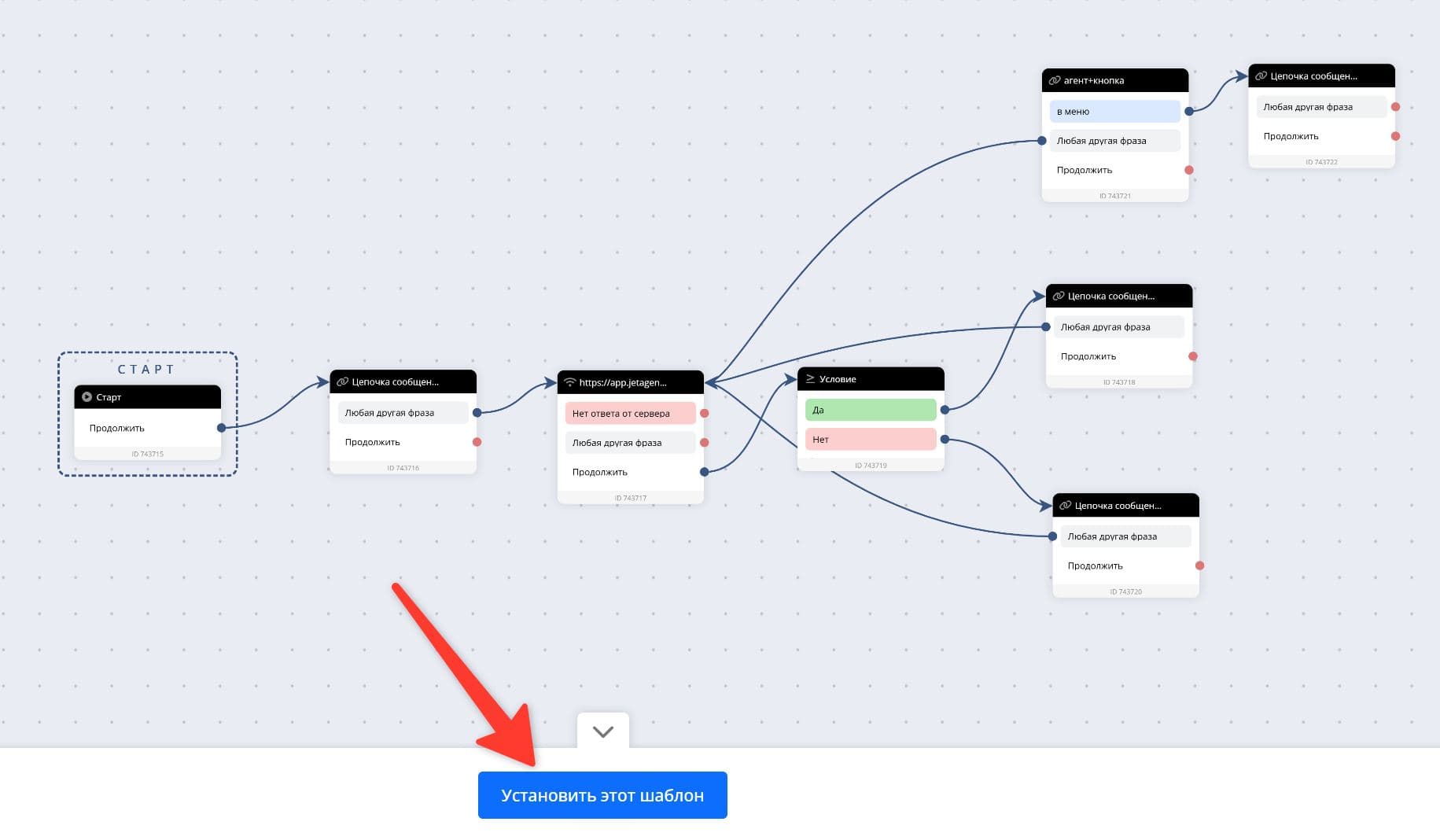
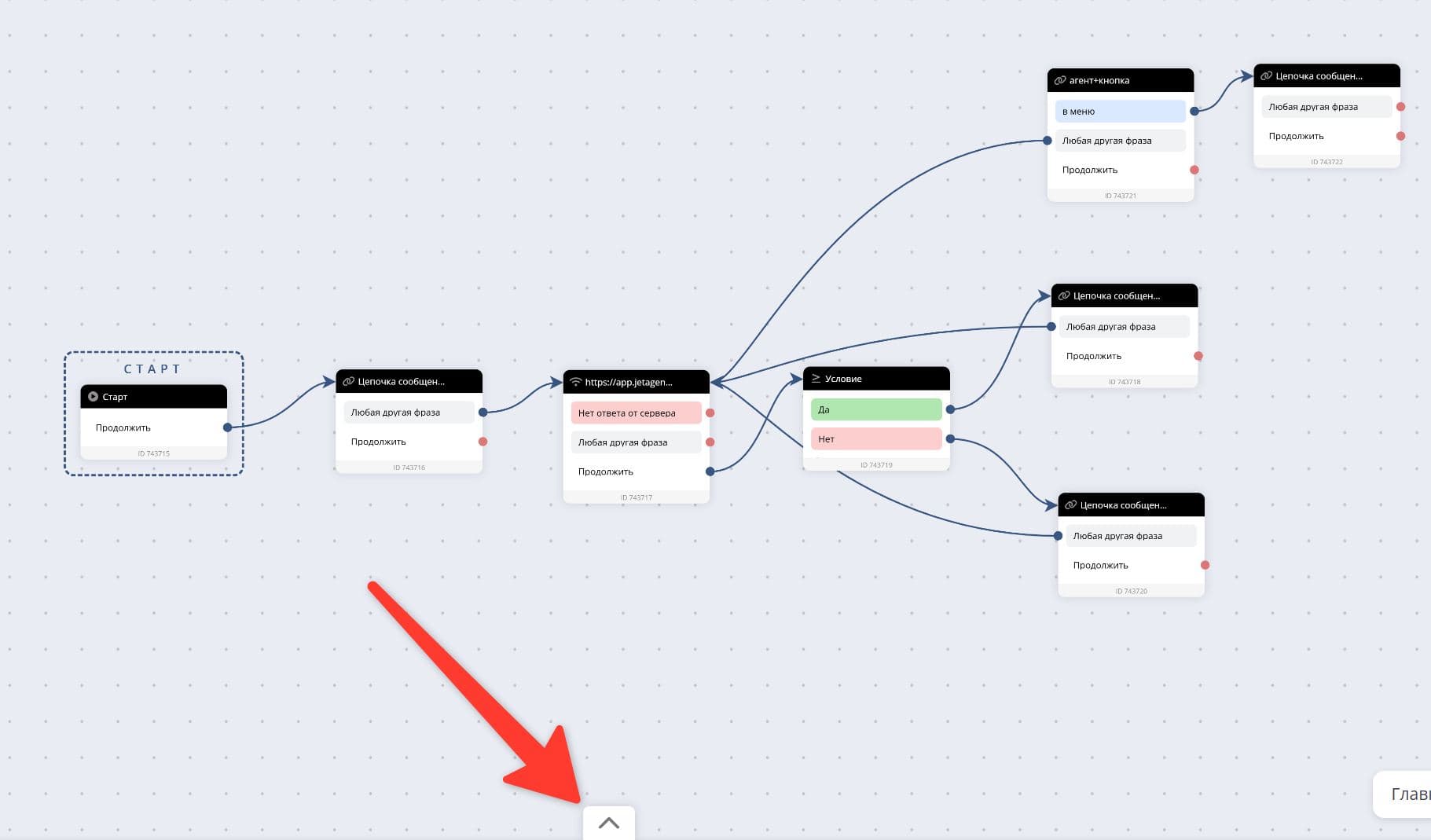
Если кнопку «Установить этот шаблон» не видно — нажмите на иконку со стрелкой:
- 5
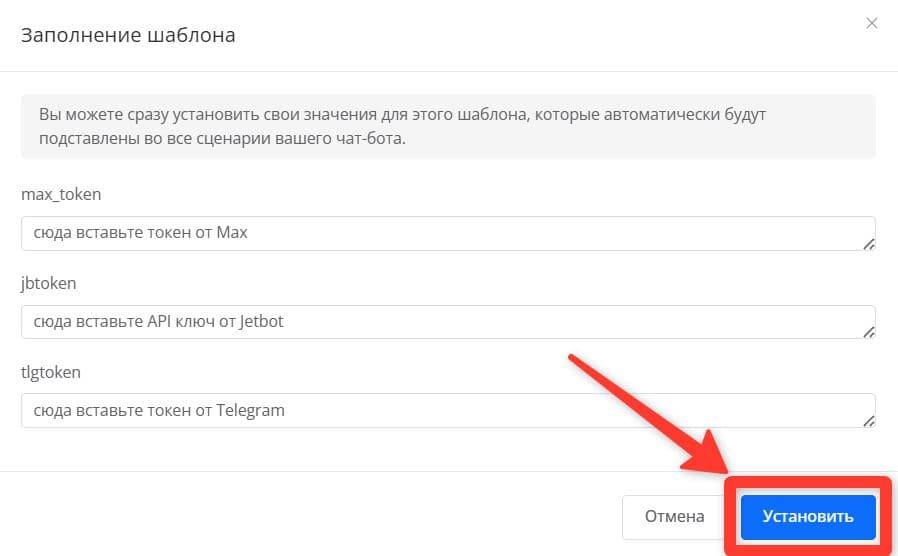
Нажмите кнопку «Установить»
Переменные, указанные в открывшемся окне, можно заполнить позже.
- 6
Готово, шаблон установлен в ваш аккаунт и осталось только настроить его под себя
Подробную инструкцию по настройке смотрите в видеоуроках: