Небольшой магазин с оплатой товаров в боте
Краткий обзор шаблона
В этом видеоуроке разбираем основу основ — как создаётся Telegram-бот и его «оболочка»: всё, что человек видит ещё до нажатия кнопки «Старт» — аватарка, название, описание, приветственное сообщение с картинкой и меню команд. Урок подойдёт новичкам и тем, кто делает ботов клиентам: эту внешнюю часть заказчик обычно оформляет у себя в Telegram сам, а разработчик потом подключает готового бота и настраивает логику. Всё показываем на живом примере простого магазина в Telegram — небольшого магазина игрушек-хендмейд на три–пять товаров, где не нужны большие каталоги и таблицы, а товары добавляются обычными блоками.
Что показываем в видео уроке по настройке шаблона
На практике проходим весь путь в BotFather: создаём нового бота командой New Bot, придумываем имя и username, а затем через Edit Bot заполняем все настройки — about, description (приветствие до 512 символов), description picture и аватарку. Отдельно показываем, как в Figma подготовить картинку приветствия строго под размер 640×360 пикселей, как задать команды через Edit commands и добавить меню-кнопку со ссылкой на сайт, а также как прикрепить политику конфиденциальности. Затем копируем API-токен бота, подключаем его к платформе Jetbot и настраиваем реакцию на команды через блок «глобальное меню», связывая пункты меню с блоками «цепочка сообщений» — для главного меню, каталога и реферальной программы.
Ключевая идея
Ключевая идея урока — разделение бота на «оболочку» и «внутрянку»: в Telegram через BotFather оформляется всё внешнее (название, аватарка, описание, приветствие, команды), а логика после кнопки «Старт» собирается уже на платформе Jetbot. Важный нюанс с командами: их нужно и прописать в BotFather, и обработать в боте блоком «глобальное меню» — он настраивается один раз и ловит нажатие любой команды в любом месте сценария, направляя пользователя куда нужно. При этом команду «Старт» в блоке прописывать не надо — она работает во всех Telegram-ботах автоматически, а меню-кнопка и команды взаимозаменяемы: слева показывается либо кнопка с сайтом, либо список команд.
Что за проект вы получаете
В итоге вы научитесь самостоятельно регистрировать и полностью оформлять Telegram-бота, чтобы он выглядел профессионально и вызывал доверие — с аватаркой, понятным описанием и цепляющим приветствием, которое мотивирует нажать «Старт». Это по-настоящему важно: многие запускают бота вообще без оформления, и люди просто не решаются в такой бот заходить. Освоив настройку оболочки и подключение к Jetbot, вы сможете быстро готовить основу под любой проект — магазин, воронку или сервис — и передавать клиенту красивого, готового к работе бота.
Инструкция: как установить шаблон и настроить его под себя
- 1
Зарегистрируйтесь на платформе Jetbot
Бесплатная регистрацияКаждый новый пользователь получает 7 дней бесплатного доступа ко всем функциям платформы для тестирования! - 2
Войдите на платформу Jetbot
- 3
Добавьте шаблон в свой аккаунт
- 4
Нажмите кнопку «Установить этот шаблон»
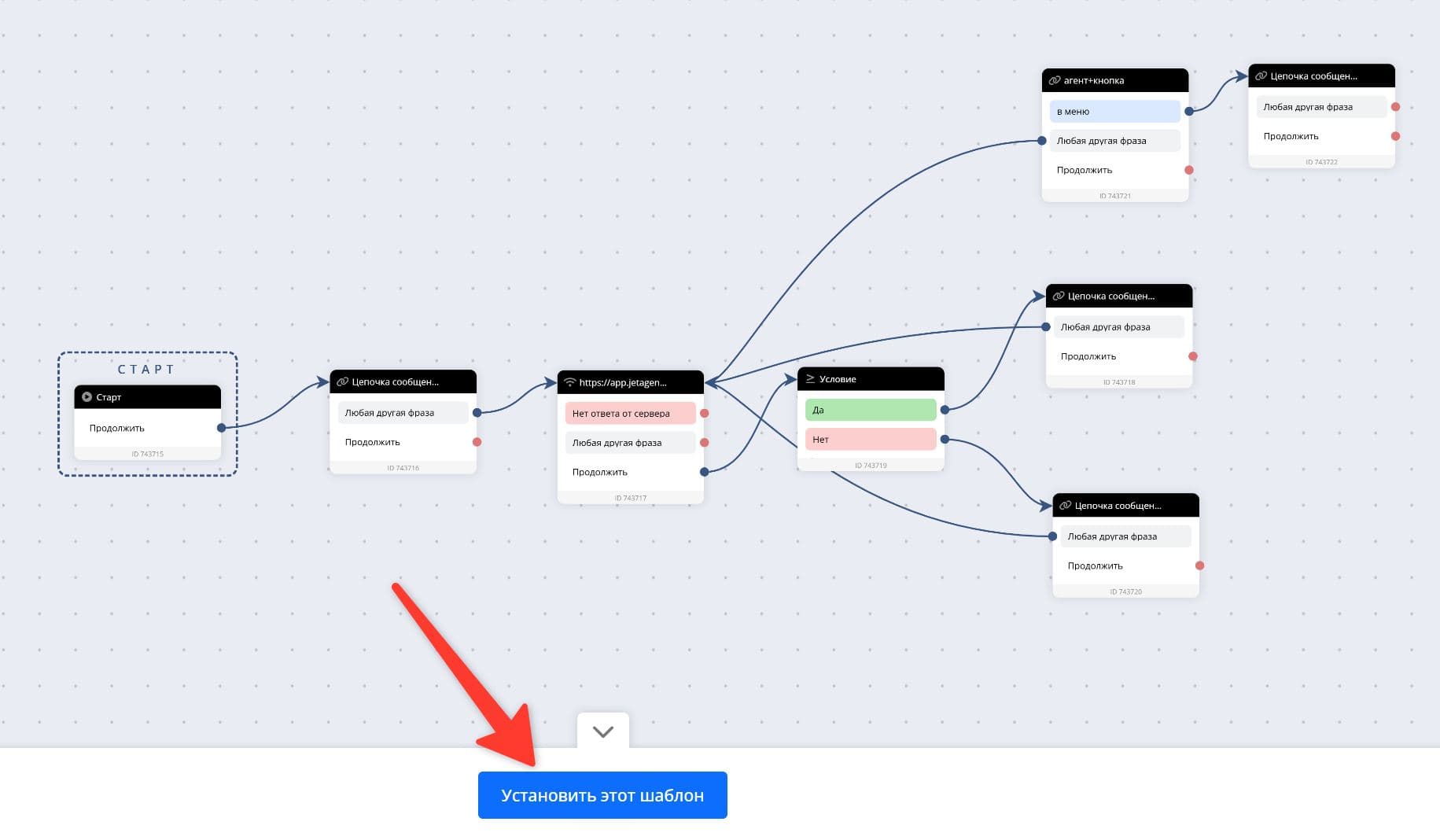
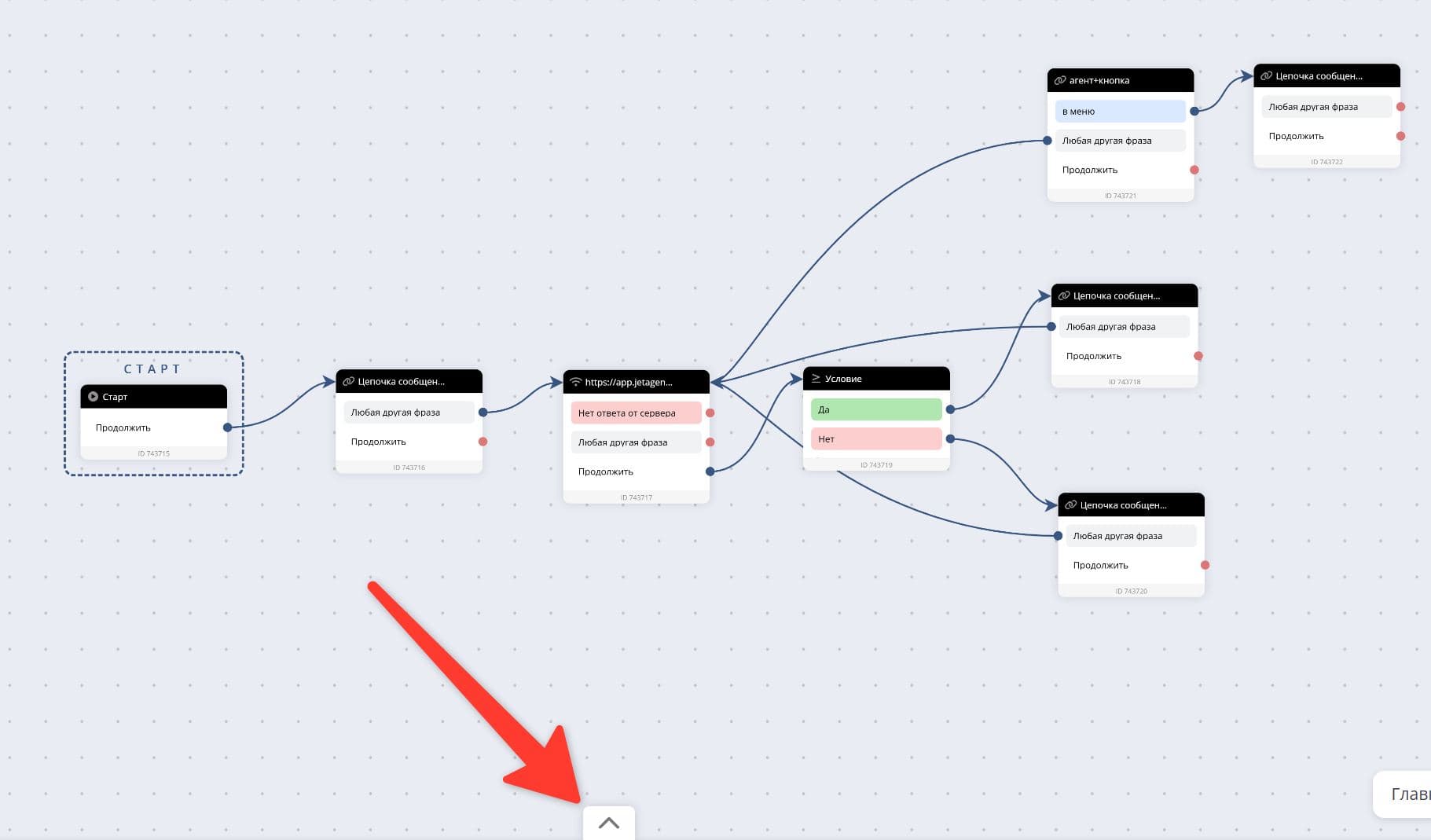
Если кнопку «Установить этот шаблон» не видно — нажмите на иконку со стрелкой:
- 5
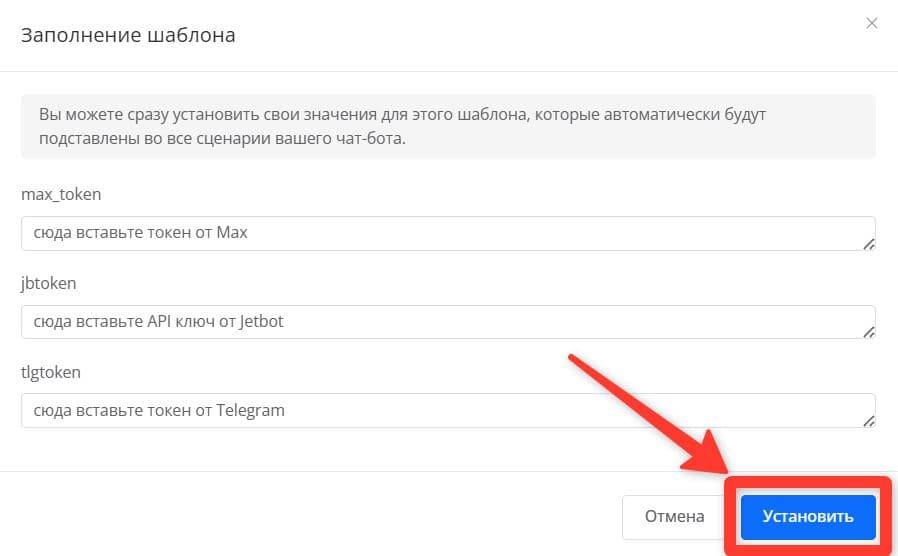
Нажмите кнопку «Установить»
Переменные, указанные в открывшемся окне, можно заполнить позже.
- 6
Готово, шаблон установлен в ваш аккаунт и осталось только настроить его под себя
Подробную инструкцию по настройке смотрите в видеоуроках: