Онлайн-школа в боте
Краткий обзор шаблона
Урок продолжает серию про онлайн-школу в чат-боте и посвящён удобному интерфейсу и структуре проекта на платформе Jetbot. Опираясь на продуманную ранее схему, разбираем, из каких сценариев и папок складывается бот онлайн-школы: воронка продаж, информация о курсе и тарифах, оплата, начало обучения и меню-личный кабинет. Урок для тех, кто уже спланировал свой курс и хочет технически собрать бота, где ученику удобно ориентироваться, а автору — поддерживать и масштабировать проект. К уроку прилагается частичный шаблон, содержащий только разобранные здесь блоки.
Что показываем в видео уроке по настройке шаблона
На практике показываем сборку каркаса онлайн-школы. Сначала проверяем список учеников, куда при регистрации записываются ID, имя, username, ФИО и статусы по урокам с баллами. Затем разбираем главный сценарий: простую воронку продаж на цепочках сообщений с задержкой и блоком «условие», который проверяет по тегу, куплен ли курс, чтобы не слать продающие сообщения оплатившим. В сценарии о курсе собираем информацию о тарифах и оплату: три кнопки тарифов ведут на ЮКассу, а по успешной оплате блок «назначить тег» выдаёт тег тарифа и снимает воронку. В сценарии «начало» показываем мини-регистрацию с добавлением записи в список, а в сценарии меню — личный кабинет с переключателем по тегу тарифа, кнопками уроков через интерпретатор JavaScript (go to blok), просмотром статуса уроков через чтение записи из списка, переходом в чат учеников и функцией повышения тарифа.
Ключевая идея
Ключевая идея урока — заранее продуманная структура сценариев делает бота удобным и лёгким в поддержке. Каждый урок и каждый тариф вынесены в отдельные сценарии и папки, поэтому между уроками можно быстро переключаться, а меню работает как личный кабинет. Главный приём удобной навигации — блок «интерпретатор JavaScript» с командой go to blok: кнопка ведёт не в начало сценария, а в нужный блок в его середине, что убирает лишние ветки и стрелки. Второй важный приём — разделение по тегам тарифов через блок «переключатель»: по глобальной команде «меню» бот определяет тег контакта и открывает меню именно его тарифа. А поиск в списке всегда идёт по уникальному ID, чтобы каждый ученик видел свой статус.
Что за проект вы получаете
В результате вы получаете готовый каркас онлайн-школы в чат-боте: воронку продаж, продажу тарифов с оплатой, регистрацию учеников в список и удобное меню-личный кабинет. Такой интерфейс снижает путаницу у учеников — они быстро переходят между уроками, видят свой прогресс и баллы, попадают в чат учеников и могут повысить тариф прямо в боте. Для автора школы структура из отдельных сценариев и папок экономит время: базовую логику настраиваете один раз на первом тарифе, а остальные собираете копированием и заменой текстов. Этот каркас — основа, к которой на следующих уроках добавляются выдача уроков и тестирование.
Инструкция: как установить шаблон и настроить его под себя
- 1
Зарегистрируйтесь на платформе Jetbot
Бесплатная регистрацияКаждый новый пользователь получает 7 дней бесплатного доступа ко всем функциям платформы для тестирования! - 2
Войдите на платформу Jetbot
- 3
Добавьте шаблон в свой аккаунт
- 4
Нажмите кнопку «Установить этот шаблон»
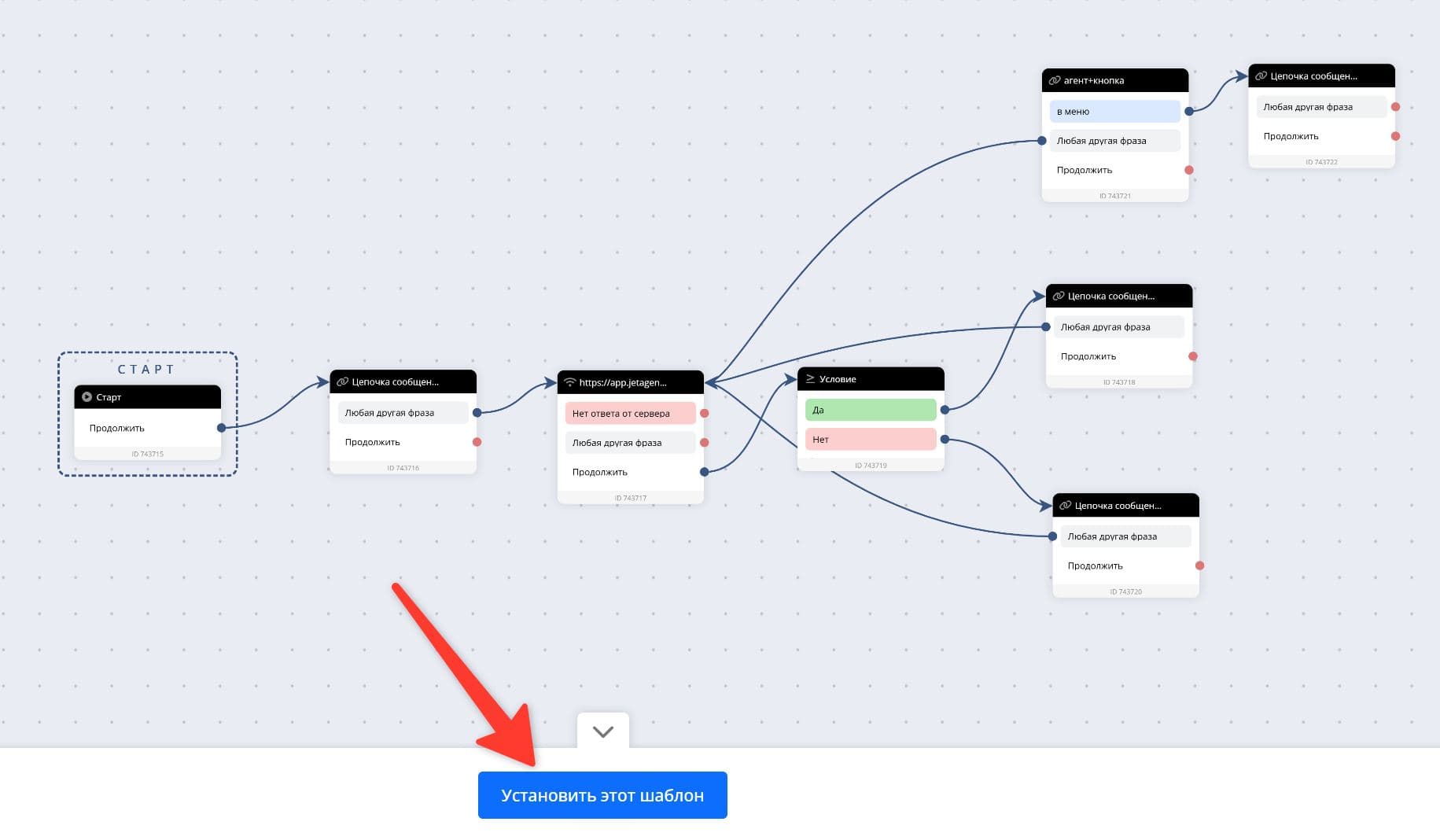
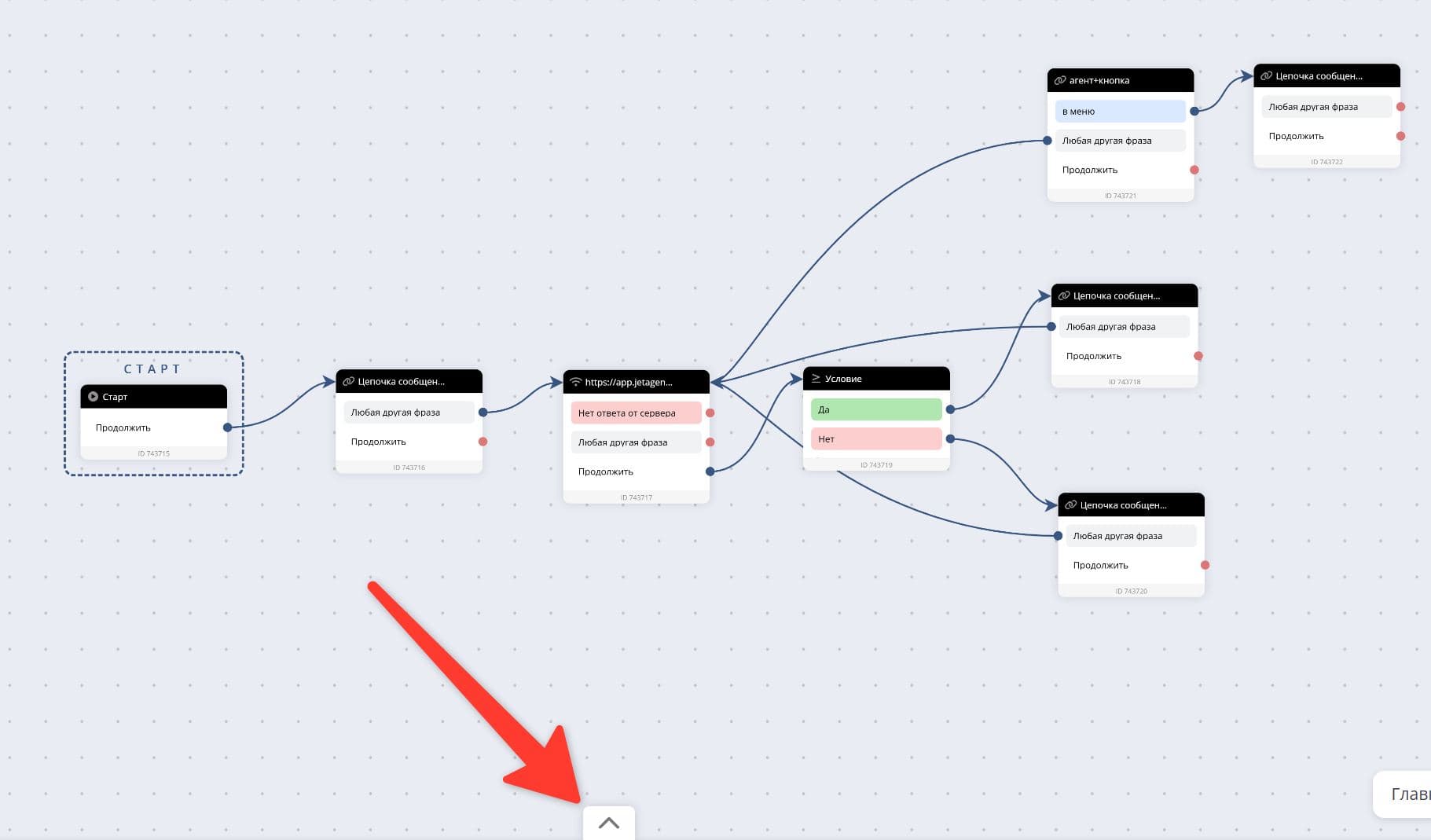
Если кнопку «Установить этот шаблон» не видно — нажмите на иконку со стрелкой:
- 5
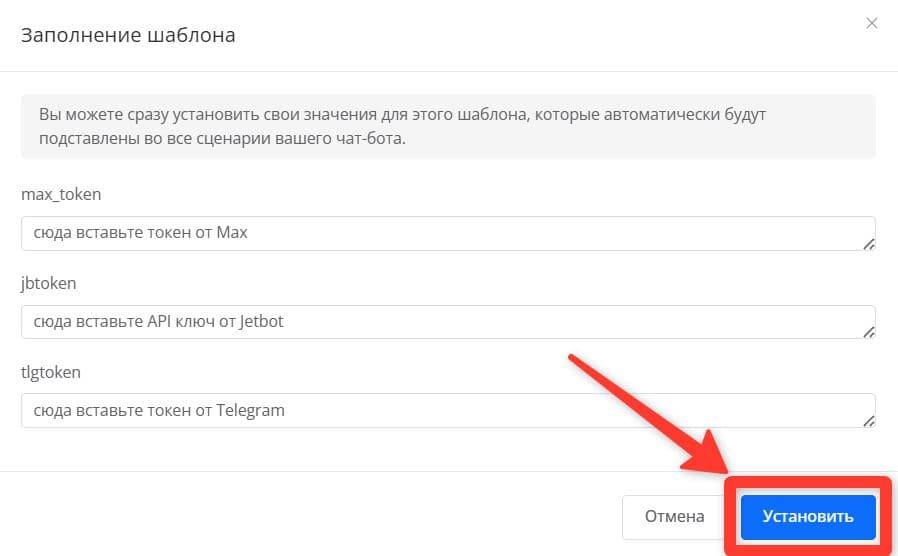
Нажмите кнопку «Установить»
Переменные, указанные в открывшемся окне, можно заполнить позже.
- 6
Готово, шаблон установлен в ваш аккаунт и осталось только настроить его под себя
Подробную инструкцию по настройке смотрите в видеоуроках: