Онлайн-школа в боте
Краткий обзор шаблона
Урок завершает серию по сборке онлайн-школы в чат-боте на платформе Jetbot: устанавливаем готовый шаблон и доводим до рабочего состояния выдачу уроков и тестирование. Разбираем, как оформлять уроки разными форматами контента и как выстроить логику «урок → тест → следующий урок» с ограничением пересдачи. Урок подойдёт тем, кто уже собрал каркас школы по прошлым частям и хочет наполнить бота уроками, защитить контент и настроить график выдачи. В конце показываем, как оформить финал курса с выдачей сертификата и куда бота можно развивать дальше.
Что показываем в видео уроке по настройке шаблона
На практике показываем весь путь. Сначала разбираем форматы выдачи урока в цепочке сообщений: текст, видеосообщение-кружок, аудио, фото и файлы, а также вставку видео с хостинга Kinescope с паролем и настройки сообщения — отключение предпросмотра ссылок и «защищённый контент», запрещающий копирование и скриншоты. Затем собираем тест внутри урока: блок «условие» проверяет тег «не сдал урок один», блок «операция над переменной» обнуляет счётчик перед началом, а по итогу балл и статус пишутся блоком «добавление записи в список», при провале назначается тег и «таймер» на 3 часа до пересдачи. Показываем два способа выдачи уроков по расписанию — через отдельный сценарий с цепочкой блоков «таймер» и через авторассылку с фильтром по тегам тарифа и оплаты. В финале разбираем копирование уроков между тарифами через выделение и вставку блоков и сборку сценария «конец курса» с выдачей сертификата по переменной ФИО.
Ключевая идея
Ключевая идея урока — сначала довести до идеала один урок и один тариф, а потом тиражировать их копированием, поэтому важно аккуратно переименовывать переменные (тест урок один → тест урок два) в каждом блоке. Логика доступа держится на связке блоков: «условие» проверяет количество правильных ответов и теги, «операция над переменной» считает балл и хранит статус урока, а «таймер» реализует паузу перед пересдачей и выдачу уроков по расписанию. Для доступа к записи ученика поиск в списке всегда идёт по уникальному ID. Отдельно разбираем выбор способа выдачи уроков: сразу после теста, через сценарий с таймерами или через авторассылку по тегам — под разные модели курса.
Что за проект вы получаете
В результате вы получаете готовый костяк онлайн-школы в чат-боте: уроки с любым форматом контента, защиту видео и текста, тест с ограничением пересдачи и настроенную выдачу уроков по расписанию. Такой бот экономит время автора — базовая логика собирается один раз и копируется на все уроки и тарифы, а ученики проходят курс по понятным правилам и не теряются. Защищённый контент и пароль на видео берегут вашу интеллектуальную собственность, а финальный сценарий выдаёт сертификат по данным ученика. Дальше бота можно развивать: автоматизировать выдачу сертификата, ограничивать доступ по почте и добавлять живое общение для прогрева учеников.
Инструкция: как установить шаблон и настроить его под себя
- 1
Зарегистрируйтесь на платформе Jetbot
Бесплатная регистрацияКаждый новый пользователь получает 7 дней бесплатного доступа ко всем функциям платформы для тестирования! - 2
Войдите на платформу Jetbot
- 3
Добавьте шаблон в свой аккаунт
- 4
Нажмите кнопку «Установить этот шаблон»
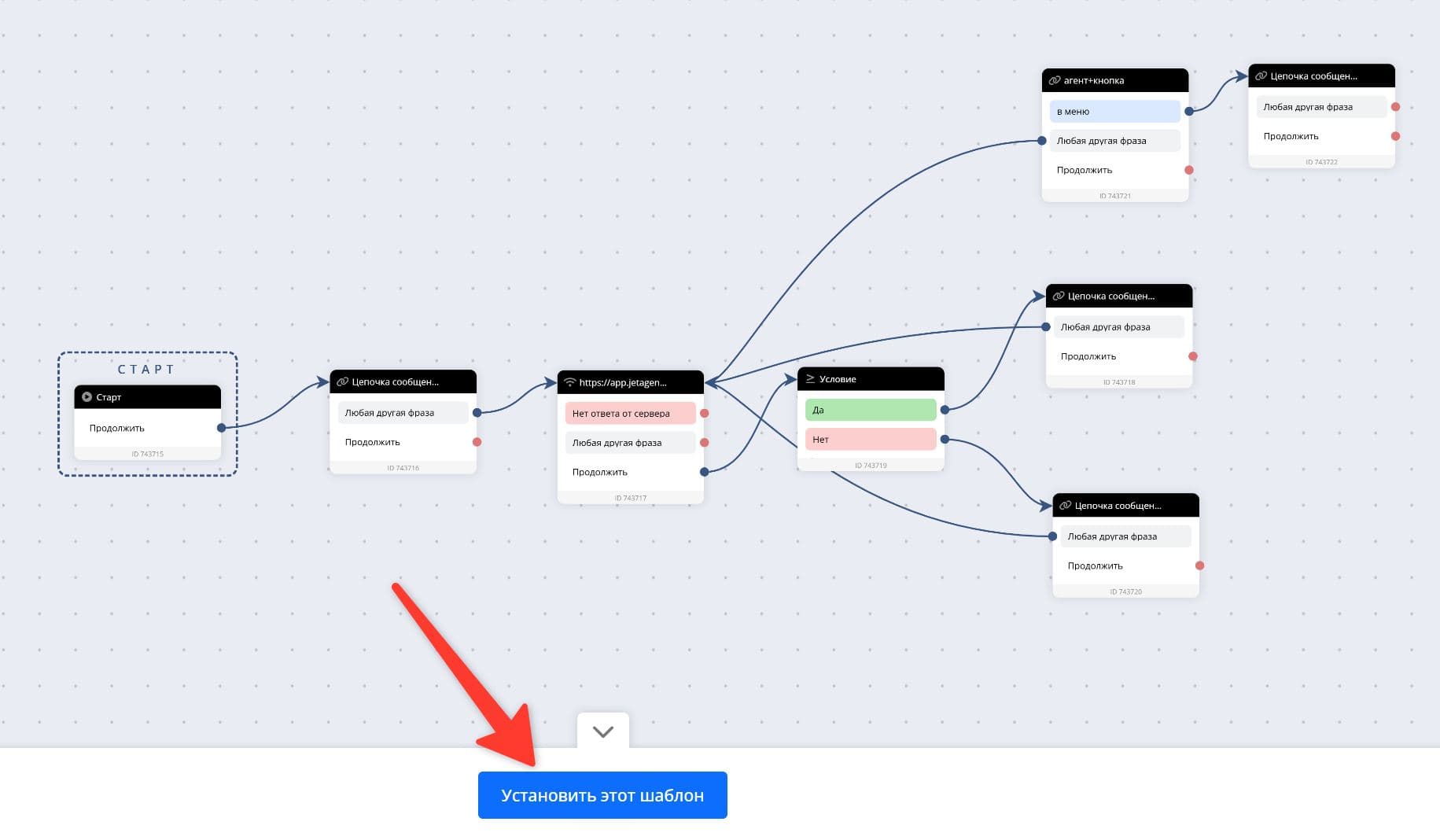
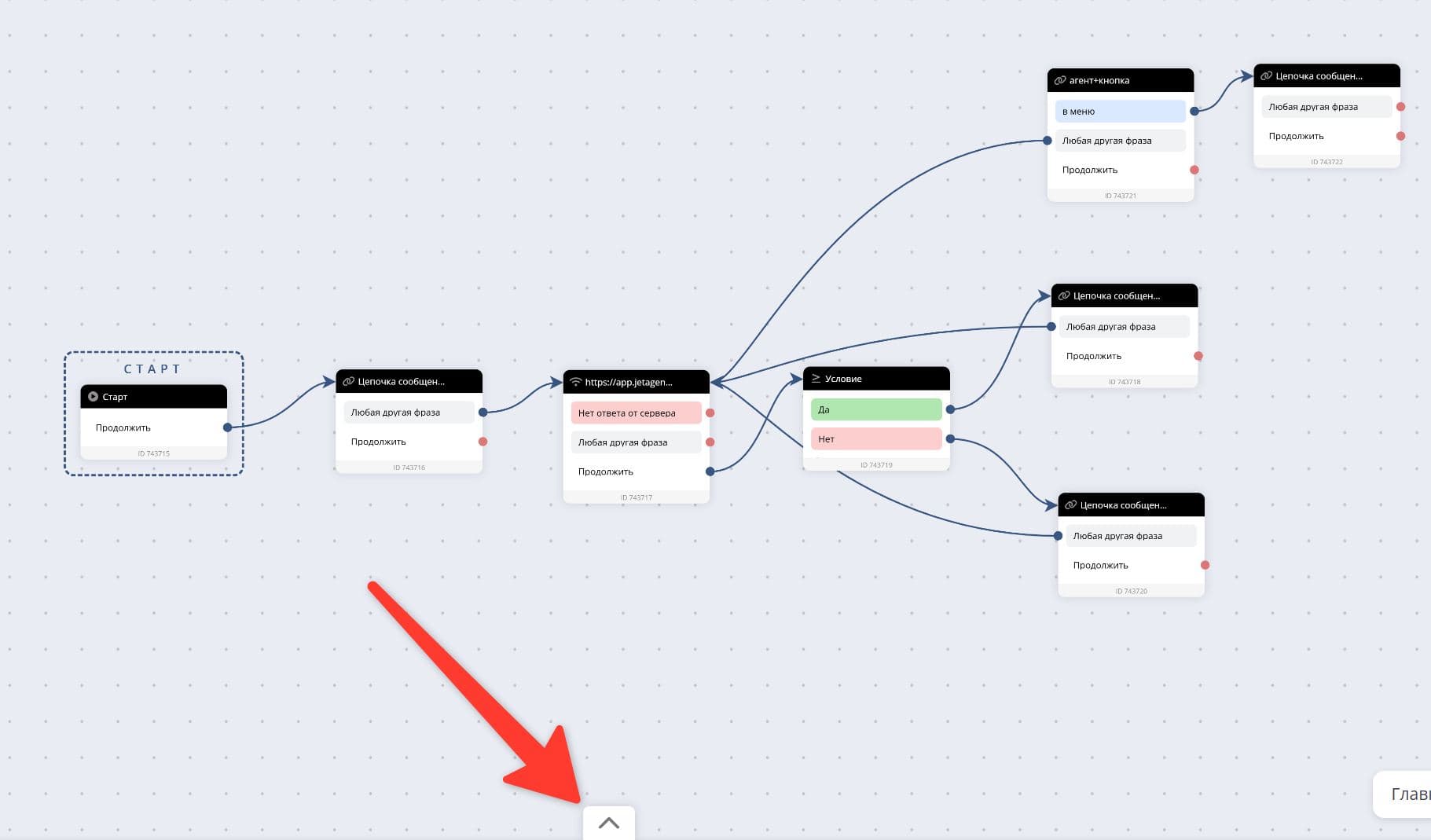
Если кнопку «Установить этот шаблон» не видно — нажмите на иконку со стрелкой:
- 5
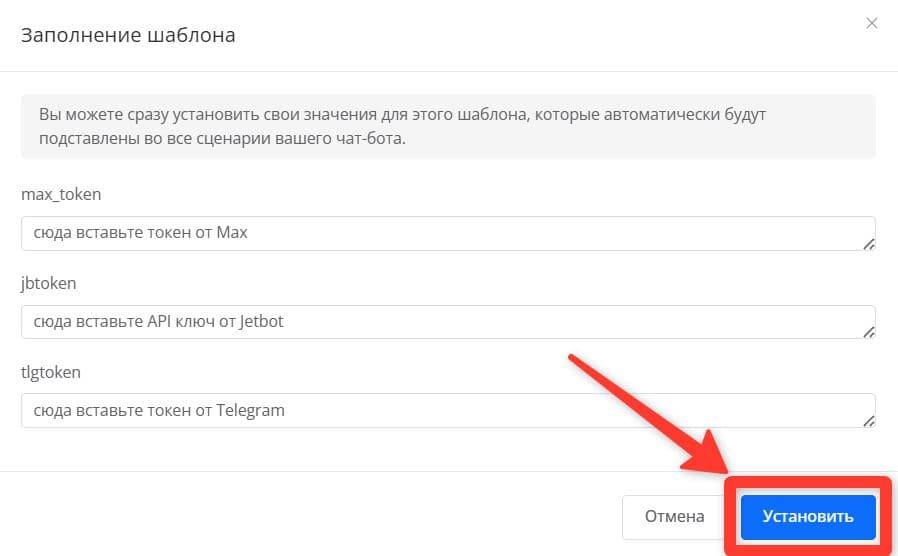
Нажмите кнопку «Установить»
Переменные, указанные в открывшемся окне, можно заполнить позже.
- 6
Готово, шаблон установлен в ваш аккаунт и осталось только настроить его под себя
Подробную инструкцию по настройке смотрите в видеоуроках: