Магазин 500+ товаров (на списках)
Краткий обзор шаблона
Урок посвящён сборке интернет-магазина в чат-боте на платформе Jetbot для большого числа товаров — десятков и сотен позиций. В отличие от простого магазина на сообщениях, здесь товары хранятся в удобной базе данных на списках, поэтому каталог легко наполнять, менять и масштабировать. Показываем готовый шаблон магазина, который остаётся наполнить своими товарами, и разбираем всю его структуру. Урок подойдёт тем, кто хочет продавать в боте много товаров и удобно вести заказы.
Что показываем в видео уроке по настройке шаблона
На практике проходим весь путь сборки магазина. Сначала готовим базу данных: на каждую категорию создаём отдельный список с полями (название, цена, краткое и полное описание, картинка) и наполняем его — вручную через кнопку «добавить товар» или импортом из Excel. В BotFather включаем inline mode, чтобы работал встроенный бот. Затем в сценарии «каталог» настраиваем блок «встроенный бот Telegram»: связываем его со списком по уникальному полю и тегу, задаём картинку, заголовок и краткое описание для inline-карточек. По кнопке товара блок «чтение записи из списка» показывает полную карточку с фото, описанием и ценой и настройками корзины. Дальше подключаем блок «корзина» с шаблоном списка товаров, кнопками количества и оформлением заказа, блок «список заказов» для раздела «мои заказы», а кнопку «в корзину» из главного сценария связываем через интерпретатор JavaScript (go to blok). Заказ оформляем без платёжной системы — с запросом номера телефона и сообщением о принятом заказе.
Ключевая идея
Ключевая идея урока — товары магазина хранятся не в сообщениях, а в списках как в базе данных: одна категория — один список, поэтому магазин легко масштабируется с трёх товаров до сотен. Каталог показывается через встроенный бот Telegram (inline mode), а переход к нему из кнопок настраивается по тегу с решёткой — важно, чтобы теги в кнопке и в блоке совпадали. Карточку товара отдаёт блок «чтение записи из списка» по уникальному полю (название или артикул), а специализированные блоки «корзина» и «список заказов» берут на себя подсчёт суммы, изменение количества и историю заказов. Наполнять базу удобно импортом из Excel, а картинки добавлять отдельно.
Что за проект вы получаете
В результате вы получаете масштабируемый интернет-магазин в чат-боте: аккуратный каталог по категориям, карточки товаров с фото и ценой, корзину с подсчётом суммы и раздел «мои заказы». Товарами удобно управлять как базой данных — добавлять, менять и импортировать из Excel, а заказы видеть списком со статусами прямо на платформе, почти как в CRM. Такой магазин подходит не только для товаров, а для любого каталога, где позиций много. Дальше его можно усилить реферальной программой, глобальным меню, уведомлениями о заказе, подключением оплаты и фильтрами товаров.
Инструкция: как установить шаблон и настроить его под себя
- 1
Зарегистрируйтесь на платформе Jetbot
Бесплатная регистрацияКаждый новый пользователь получает 7 дней бесплатного доступа ко всем функциям платформы для тестирования! - 2
Войдите на платформу Jetbot
- 3
Добавьте шаблон в свой аккаунт
- 4
Нажмите кнопку «Установить этот шаблон»
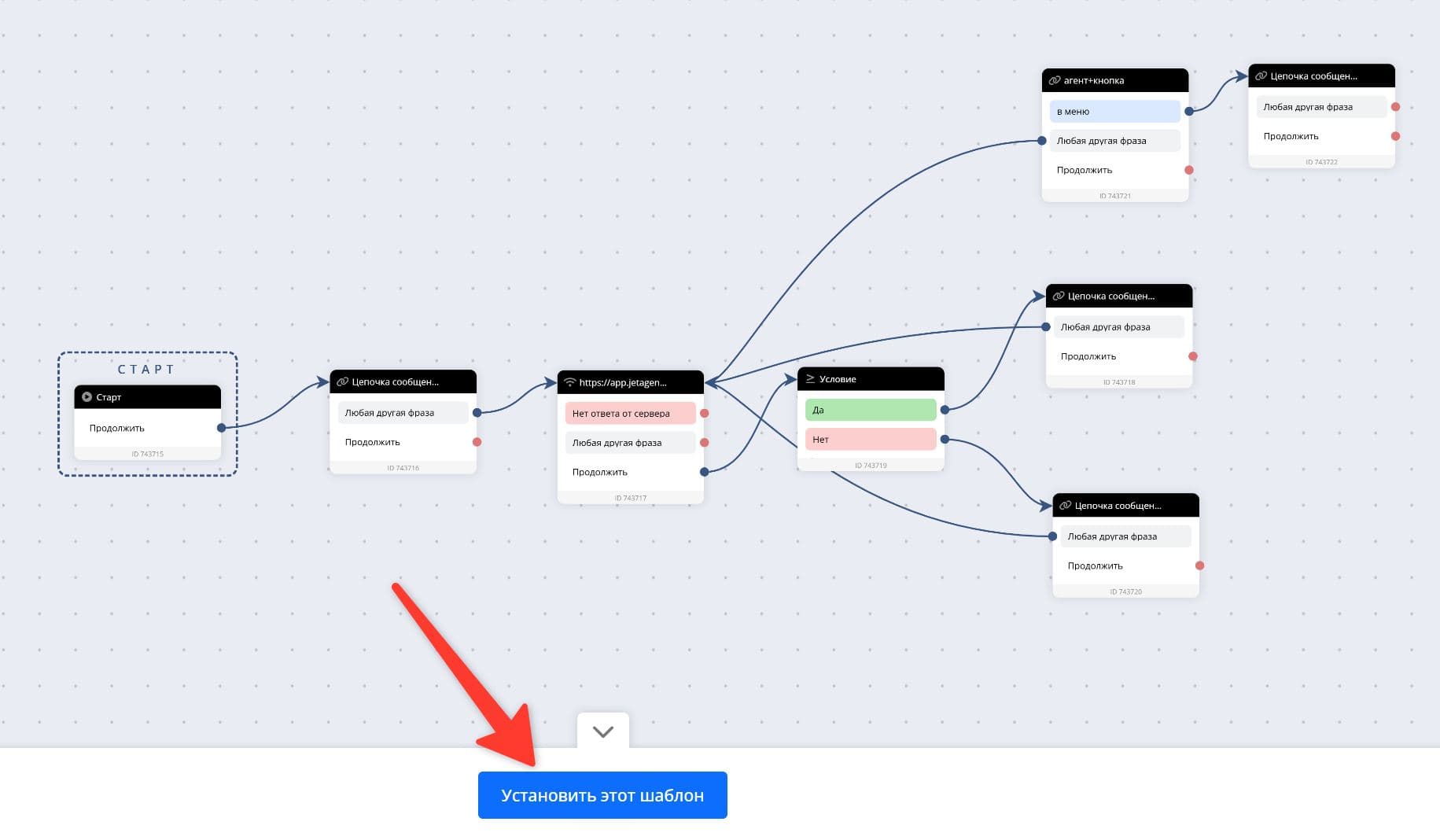
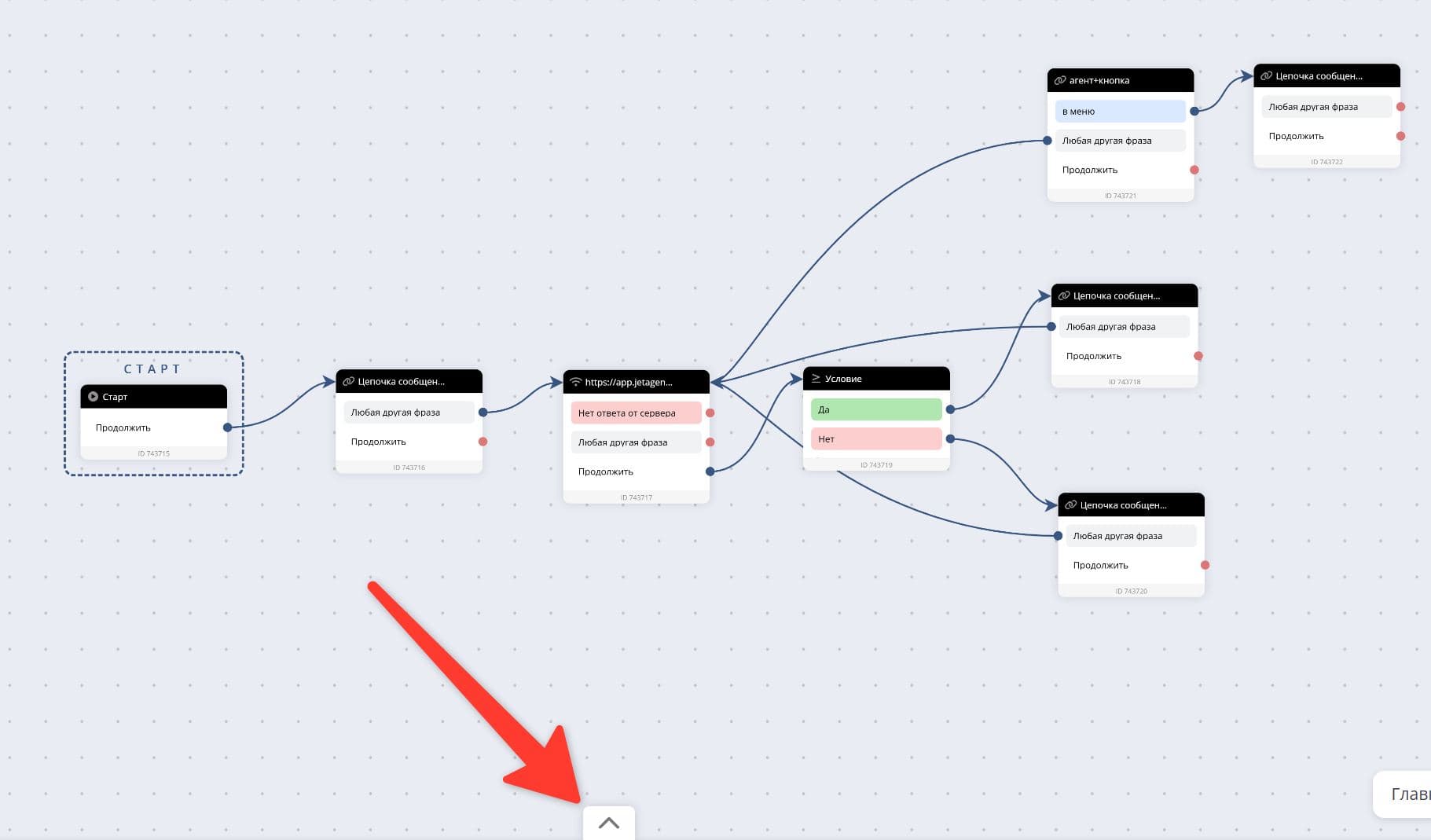
Если кнопку «Установить этот шаблон» не видно — нажмите на иконку со стрелкой:
- 5
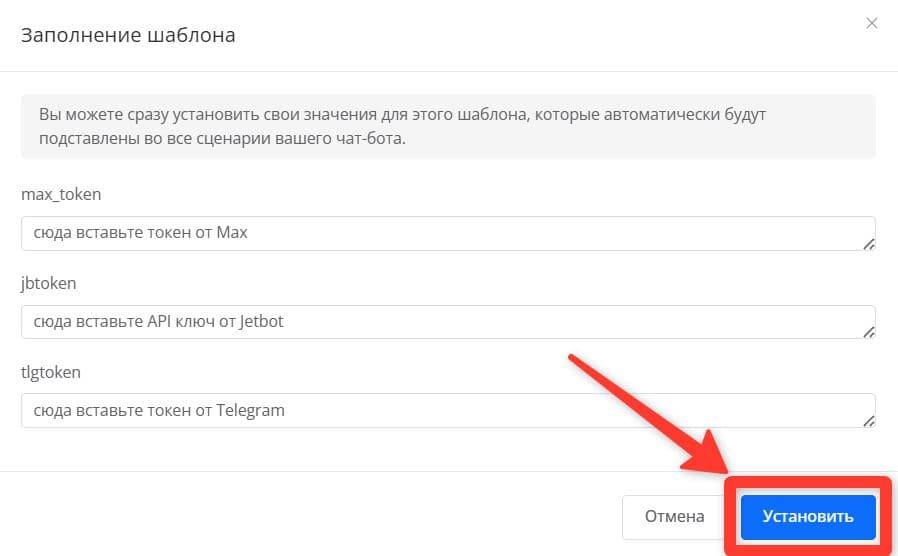
Нажмите кнопку «Установить»
Переменные, указанные в открывшемся окне, можно заполнить позже.
- 6
Готово, шаблон установлен в ваш аккаунт и осталось только настроить его под себя
Подробную инструкцию по настройке смотрите в видеоуроках: