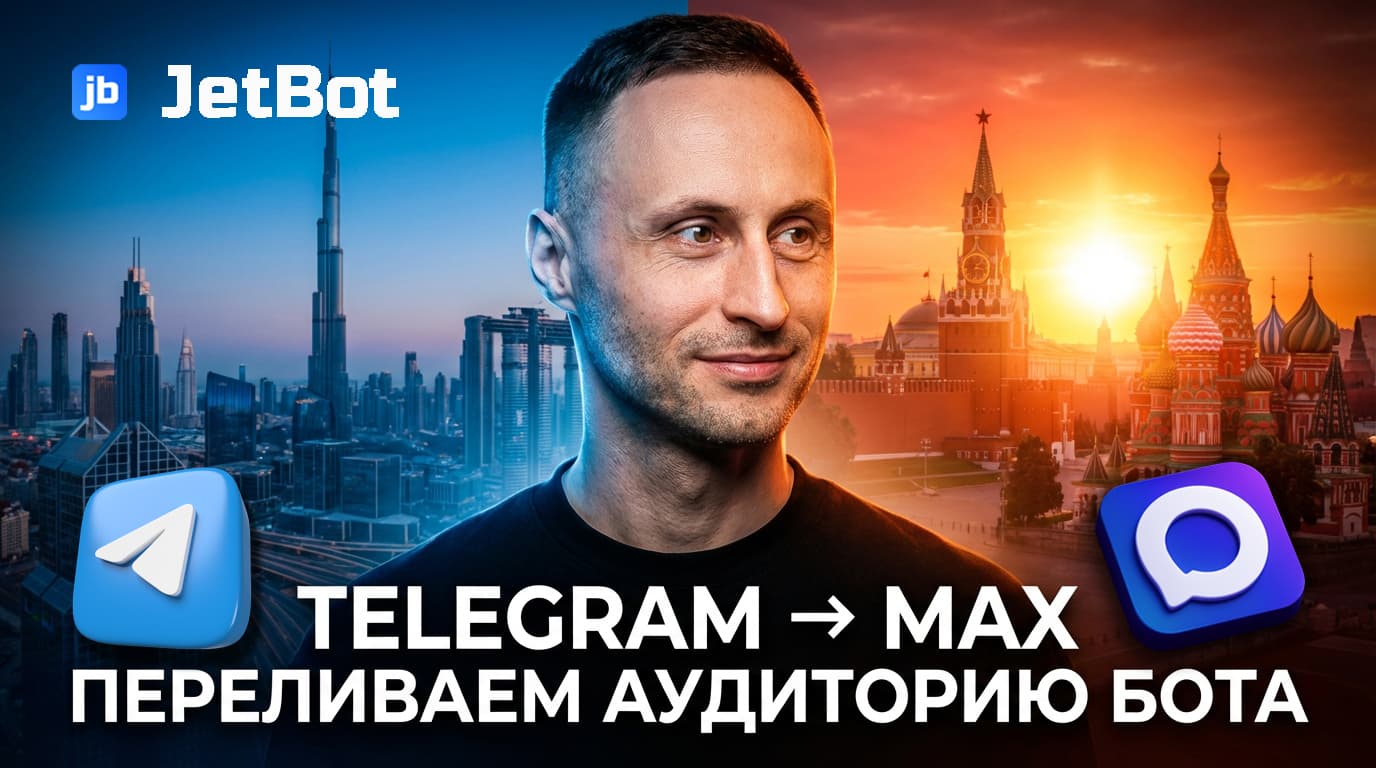
Перенос данных пользователя
Краткий обзор шаблона
В этом видеоуроке разбираем чат-ботов для мессенджера Max, как новый бизнес-инструмент и ещё один канал общения с аудиторией. Вы узнаете, как создать бота для Max с нуля и подключить его по упрощённой схеме получения токена прямо через платформу Jetbot (получение токена доступно для ИП и юрлиц РФ). А если у вас уже есть бот в Telegram — покажем, как добавить Max ещё одной посадочной площадкой и перелить туда аудиторию, сохранив все данные пользователей.
Что показываем в видео уроке по настройке шаблона
На практике показываем весь путь: регистрацию на jetbot24.ru (новым пользователям — 7 дней полного функционала бесплатно), создание бота, подключение мессенджера Max и получение токена через личный кабинет. Затем разбираем перенос аудитории из Telegram: простой способ — рассылка со ссылкой на нового бота, а также как настроить и запустить саму рассылку на платформе. Попутно показываем, где брать готовые шаблоны (более 50 штук) и обучающие уроки в отдельном Telegram-приложении.
Ключевая идея
Ключевая часть урока — бесшовный перенос пользователей с сохранением их переменных. Разбираем механику: если добавить к ссылке на бота параметры (?имя=…&город=…), при переходе они автоматически станут переменными пользователя — и это работает в любом мессенджере. На готовом шаблоне показываем, как подставить переменные в рассылку, корректно обработать случаи, когда у пользователя часть данных отсутствует (через блоки условий и значения по умолчанию), и обойти ограничение в 20 блоков подряд с помощью блока «Интерпретатор JavaScript».
Что за проект вы получаете
В итоге вы сможете запустить для бизнеса ещё один канал в Max и перевести туда аудиторию из Telegram без потери накопленных данных — не заставляя людей повторно вводить имя, город и другую информацию. Это расширяет охват и позволяет бесшовно продолжить работу с клиентами на новой площадке.
Инструкция: как установить шаблон и настроить его под себя
- 1
Зарегистрируйтесь на платформе Jetbot
Бесплатная регистрацияКаждый новый пользователь получает 7 дней бесплатного доступа ко всем функциям платформы для тестирования! - 2
Войдите на платформу Jetbot
- 3
Добавьте шаблон в свой аккаунт
- 4
Нажмите кнопку «Установить этот шаблон»
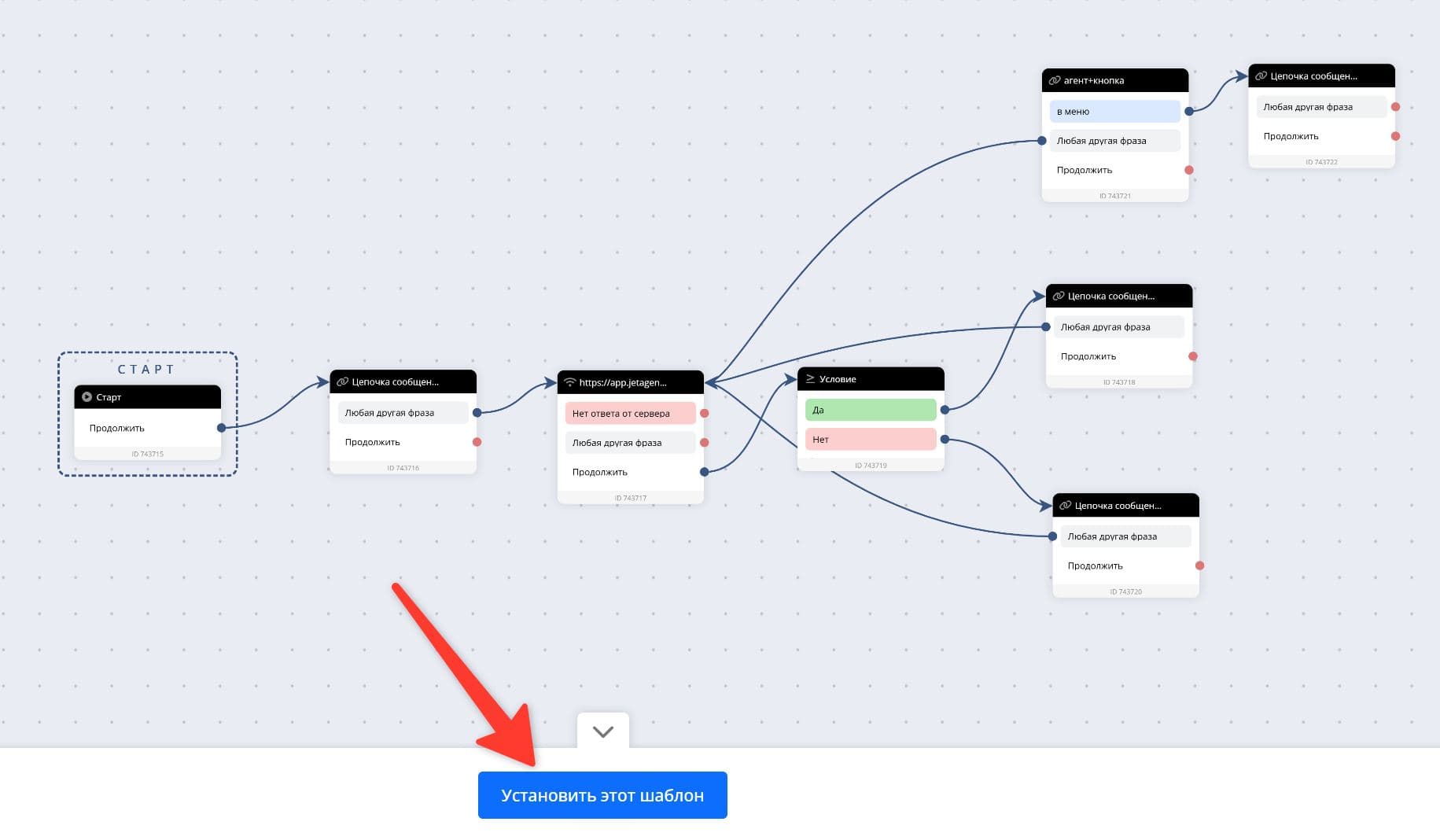
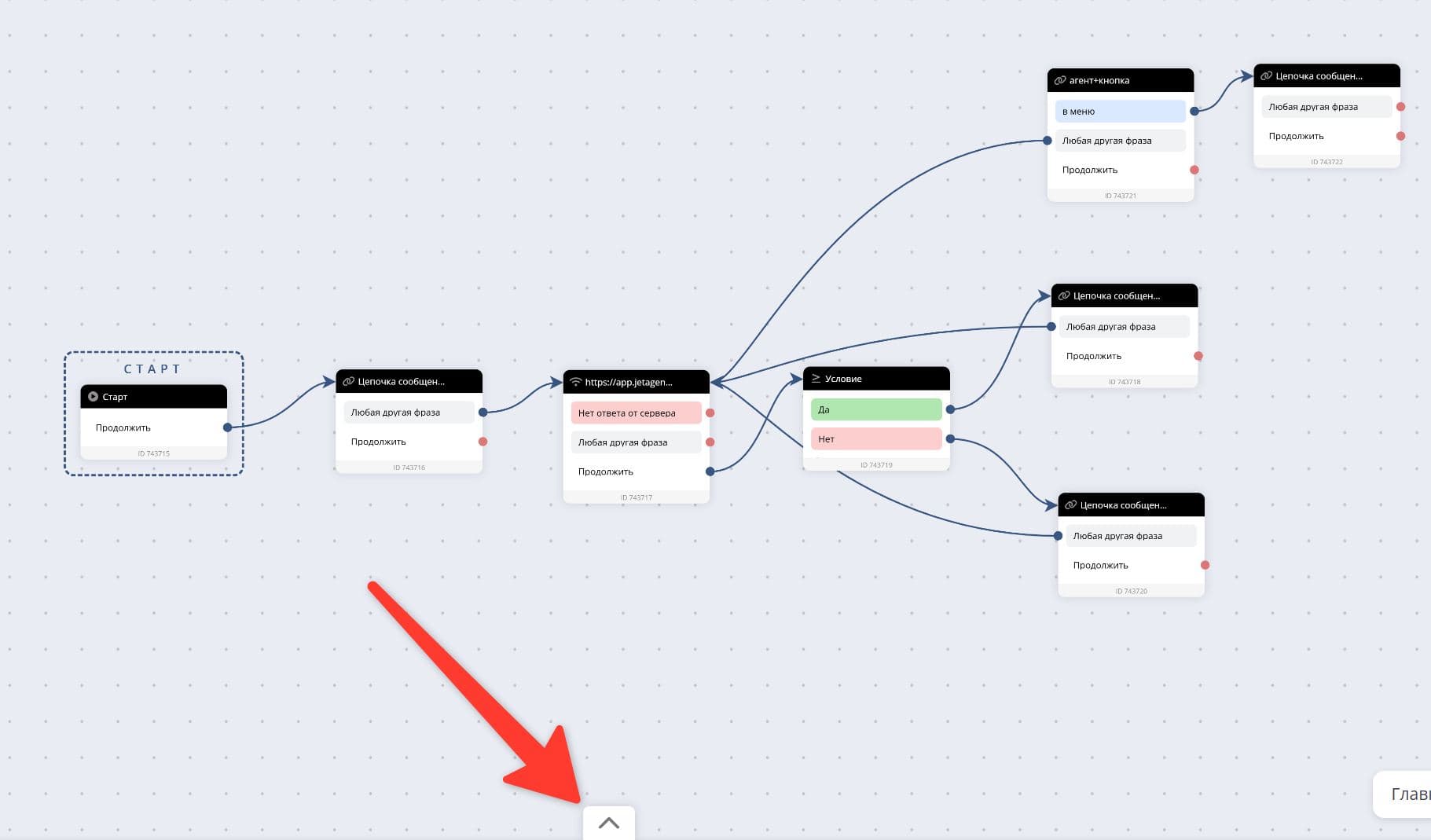
Если кнопку «Установить этот шаблон» не видно — нажмите на иконку со стрелкой:
- 5
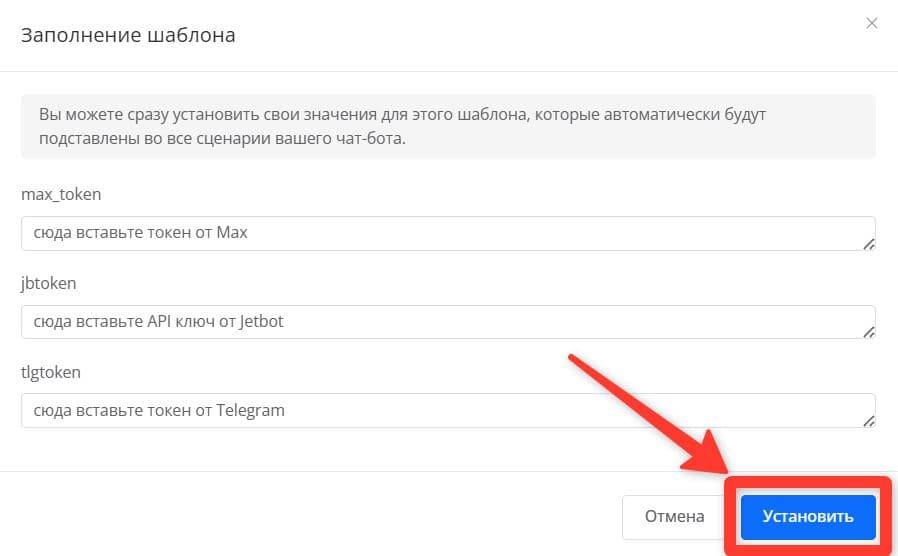
Нажмите кнопку «Установить»
Переменные, указанные в открывшемся окне, можно заполнить позже.
- 6
Готово, шаблон установлен в ваш аккаунт и осталось только настроить его под себя
Подробную инструкцию по настройке смотрите в видеоуроках: