Бот для склада
Краткий обзор шаблона
В этом видеоуроке разбираем кейс для бизнеса — «Бот для склада», который показывает актуальные остатки товаров и автоматически выставляет счёт на оплату. На примере продажи керамогранита бот находит товар по артикулу, отдаёт характеристики и фотографии и по введённому количеству сам считает, сколько нужно упаковок и на какую сумму выставить счёт. Вся база товаров хранится в Google Таблице, поэтому остатки и цены всегда актуальны, а менеджеру не нужно считать вручную. Урок подойдёт тем, кто хочет автоматизировать приём заказов и выставление счетов в опте, магазине или сфере услуг — бот собирается из готового шаблона, а не с нуля.
Что показываем в видео уроке по настройке шаблона
На практике по шагам собираем бота из шаблона «Бот для склада» и подключаем его к Telegram через BotFather. Разбираем четыре сценария: главный (старт и проверка регистрации через блок «условие»), регистрацию, поиск по артикулу и выставление счёта. В регистрации показываем блоки согласия на обработку персональных данных, цепочку сообщений с вопросами (организация, ФИО, юридический адрес, реквизиты), «запрос номера телефона» и «запрос email» с проверкой, «назначить тег» после регистрации и блок «заявка» с уведомлением менеджеру в Telegram. В поиске подключаем Google Таблицу через интеграции и блок «чтение записи из Google таблицы» с фильтром по артикулу, а группу фотографий отправляем блоками «http запрос» через «переключатель» по количеству картинок. В сценарии счёта разбираем блоки «операция над переменной»: подстановку даты и срока оплаты, автонумерацию счёта из глобальной переменной, расчёт числа коробок с округлением вверх, суммы и НДС, а сам PDF-счёт формируем интеграцией с сервисом Грамотодел по токену и ID документа.
Ключевая идея
Ключевая идея урока — связать чат-бота с Google Таблицей как с базой данных товаров и переложить все расчёты и оформление счёта на бота. Данные о товарах (наименование, цена, остаток, метраж в коробке, ссылки на фото) лежат в таблице, а бот блоком чтения находит нужную строку по артикулу и подставляет значения в сообщения и в счёт. Главный приём для сложных товаров — цепочка блоков «операция над переменной»: бот делит нужный метраж на метраж в коробке, округляет вверх до целого числа коробок и пересчитывает итоговое количество и сумму, поэтому клиент получает корректный счёт даже при некратных величинах. Отдельно разбираем автонумерацию счетов через глобальную переменную и почему важно один раз собрать реквизиты клиента и хранить их, чтобы не спрашивать повторно.
Что за проект вы получаете
Освоив этот шаблон, вы сможете запустить бота, который сам принимает заказ, проверяет остаток по артикулу и выставляет готовый PDF-счёт по вашим реквизитам — без участия менеджера в рутинных расчётах. Такой бот подходит не только под керамогранит: заменив формулу количества, его легко перенастроить на любые товары и услуги, где нужно считать позиции и выставлять счета. Менеджеру приходит уведомление о каждой заявке и о взятии счёта в работу, а клиент проходит регистрацию с согласием на обработку персональных данных — это закрывает и юридическую сторону. В итоге вы получаете инструмент для автоматизации учёта и продаж, который экономит время на оформлении документов и ускоряет работу отдела продаж.
Инструкция: как установить шаблон и настроить его под себя
- 1
Зарегистрируйтесь на платформе Jetbot
Бесплатная регистрацияКаждый новый пользователь получает 7 дней бесплатного доступа ко всем функциям платформы для тестирования! - 2
Войдите на платформу Jetbot
- 3
Добавьте шаблон в свой аккаунт
- 4
Нажмите кнопку «Установить этот шаблон»
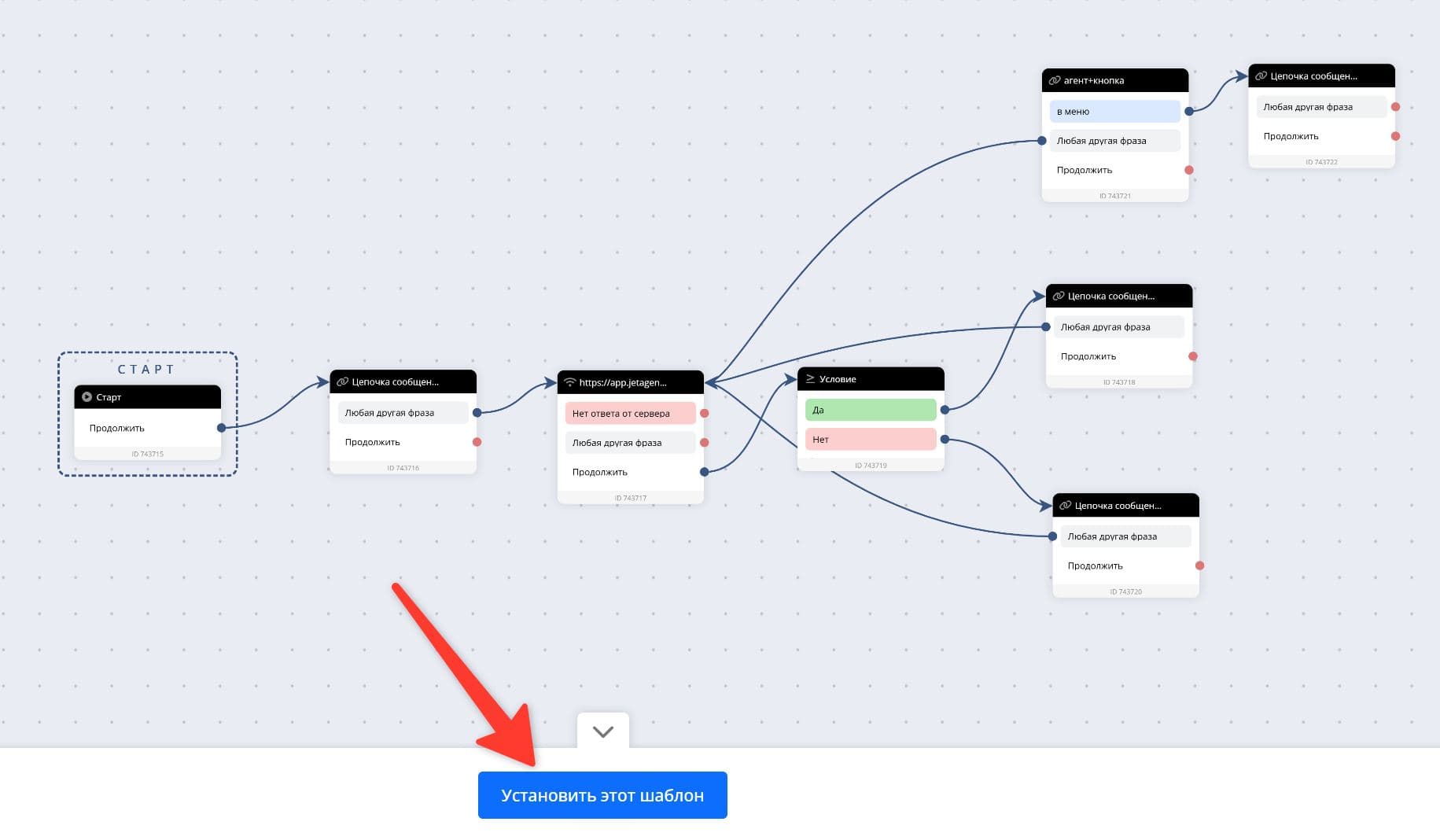
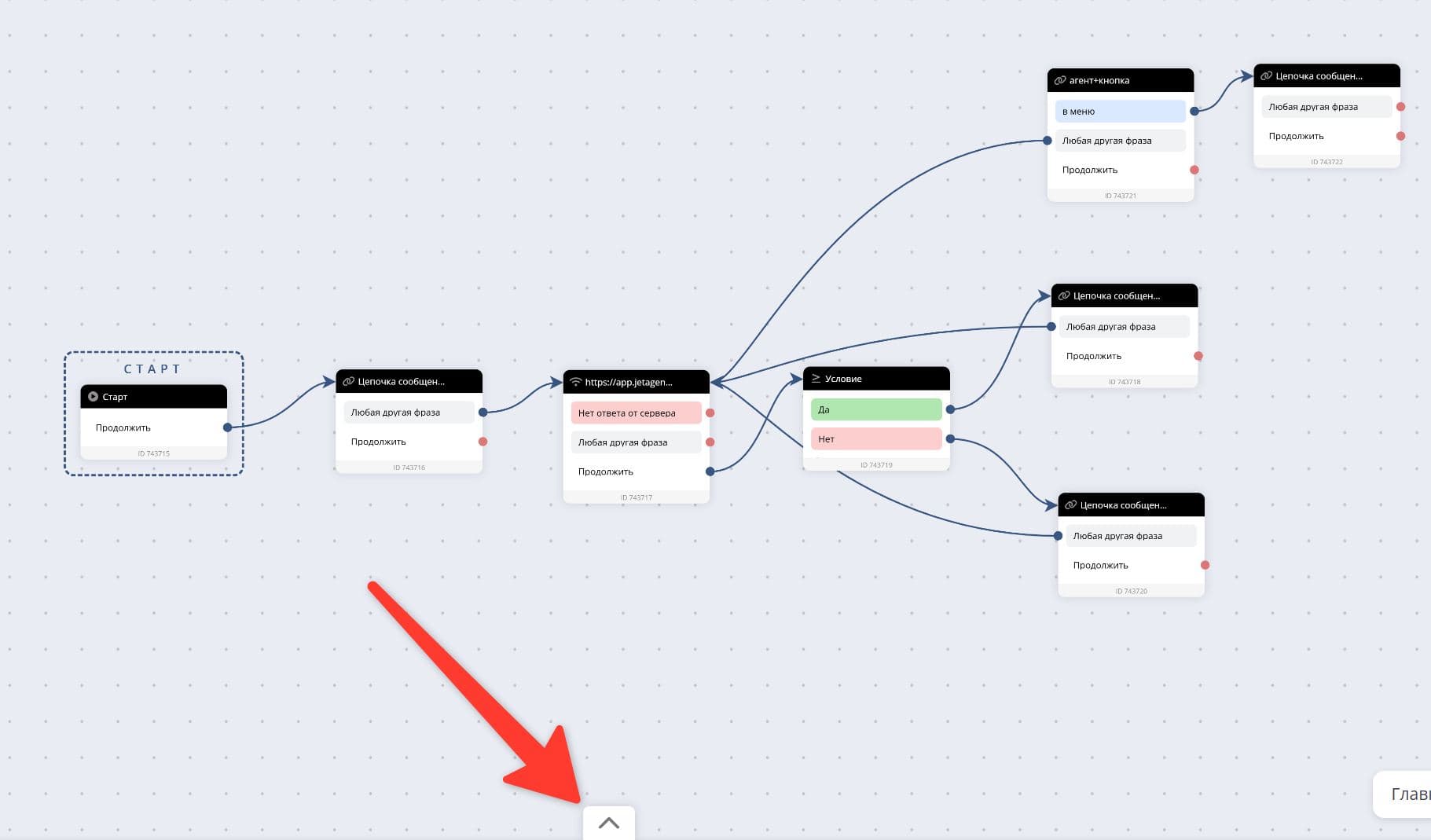
Если кнопку «Установить этот шаблон» не видно — нажмите на иконку со стрелкой:
- 5
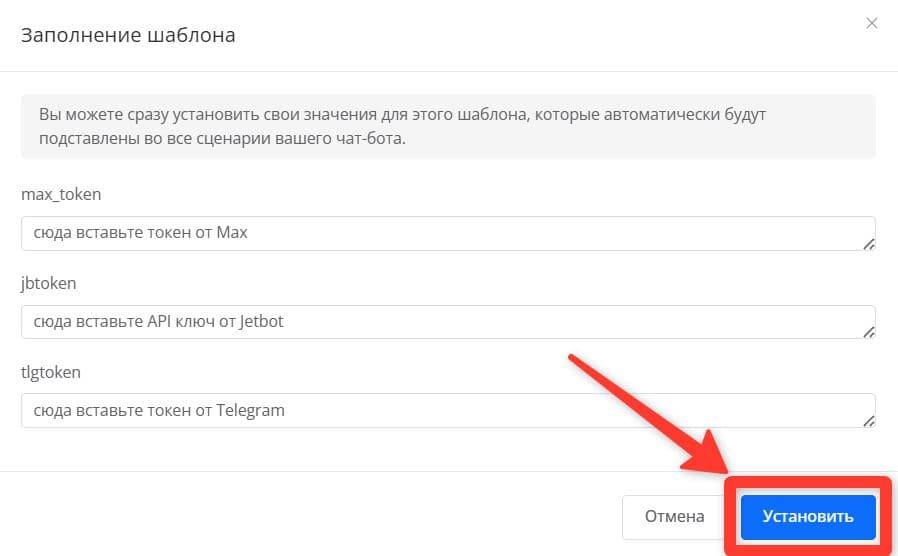
Нажмите кнопку «Установить»
Переменные, указанные в открывшемся окне, можно заполнить позже.
- 6
Готово, шаблон установлен в ваш аккаунт и осталось только настроить его под себя
Подробную инструкцию по настройке смотрите в видеоуроках: