Бот для списка желаний или подарков
Краткий обзор шаблона
В этом видеоуроке собираем бот-вишлист — список желанных подарков для дня рождения или любого мероприятия. Идея простая: вы добавляете в бота свои пожелания, а друзья заходят, смотрят список и бронируют подарки, поэтому один и тот же презент не подарят несколько человек. Бот живёт прямо в Telegram, ничего скачивать не нужно, а установить его можно из готового шаблона за один урок. Урок подойдёт даже новичкам — большую часть настройки можно сделать прямо из Telegram, не разбираясь в блоках платформы.
Что показываем в видео уроке по настройке шаблона
На практике устанавливаем шаблон «Бот для списка желаний и подарков» и подключаем его к Telegram через BotFather. В BotFather настраиваем имя, описание, аватарку и приветственное сообщение, добавляем команду «меню» (глобальное меню) и включаем режим встроенного бота (inline mode), чтобы вишлист приходил красивым списком. Затем назначаем себе тег администратора — и в боте открывается личный кабинет админа, где прямо из Telegram можно добавлять и удалять подарки (название, фото, ссылка, комментарий, цена, степень желанности в сердечках) и менять описание главного сообщения с форматированием жирным и курсивом. Показываем, как данные подарков хранятся в списках Jetbot, разбираем сценарии «создать wishlist» и «смотреть» (где друзья бронируют и снимают бронь), добавляем видеокружочек-приветствие через глобальную переменную и настраиваем рассылку-напоминание о мероприятии.
Ключевая идея
Ключевая идея урока — почти весь бот настраивается без захода в блоки: вы устанавливаете шаблон, подключаете его к Telegram, назначаете себе тег админа и дальше работаете прямо из чата. Список подарков и статусы брони хранятся в списках Jetbot (внутренней базе данных), а главное приветственное сообщение вынесено в глобальную переменную, поэтому его можно менять и из Telegram, и с платформы. Отдельно разбираем две обязательные настройки в BotFather — команду «меню» (её текст должен совпадать с шаблоном) и режим встроенного бота, без которого вишлист не будет приходить удобным списком. Форматирование текста задаётся звёздочками (жирный) и подчёркиванием (курсив), а перенос строки — через Shift+Enter.
Что за проект вы получаете
Освоив этот шаблон, вы за один урок соберёте личный бот-вишлист под день рождения, свадьбу или любое мероприятие и поделитесь ссылкой с друзьями. Гости увидят список желаний с фото и описаниями, забронируют подарки и не задублируют их, а вы сможете добавить приглашение, видеокружочек и напоминание-рассылку о встрече. Всё редактируется прямо из Telegram, поэтому бот подойдёт даже тем, кто впервые открывает конструктор. По сути это готовая база, которую при желании можно расширить своими кнопками и сценариями — от карты проезда до вариантов дресс-кода.
Инструкция: как установить шаблон и настроить его под себя
- 1
Зарегистрируйтесь на платформе Jetbot
Бесплатная регистрацияКаждый новый пользователь получает 7 дней бесплатного доступа ко всем функциям платформы для тестирования! - 2
Войдите на платформу Jetbot
- 3
Добавьте шаблон в свой аккаунт
- 4
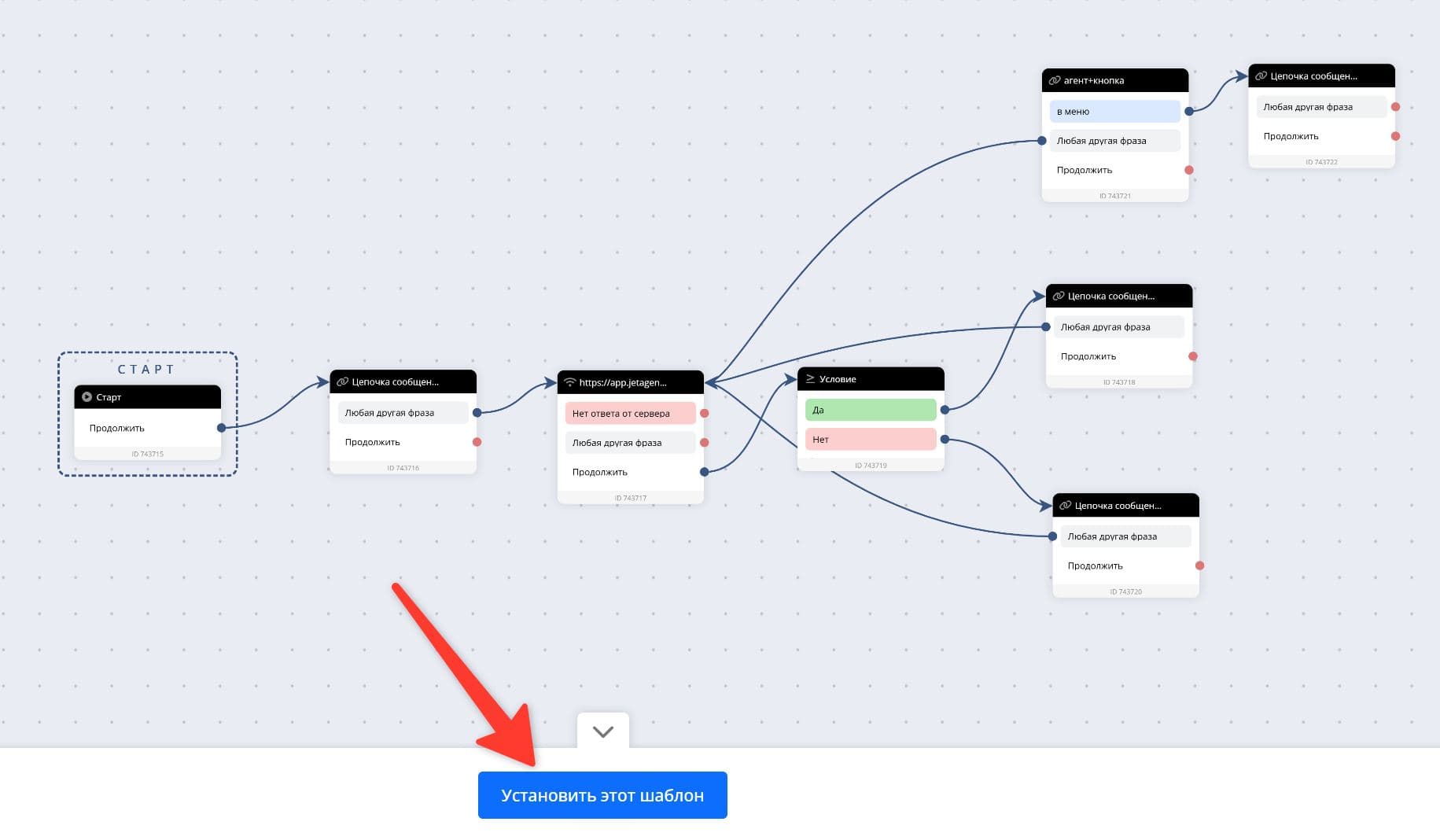
Нажмите кнопку «Установить этот шаблон»
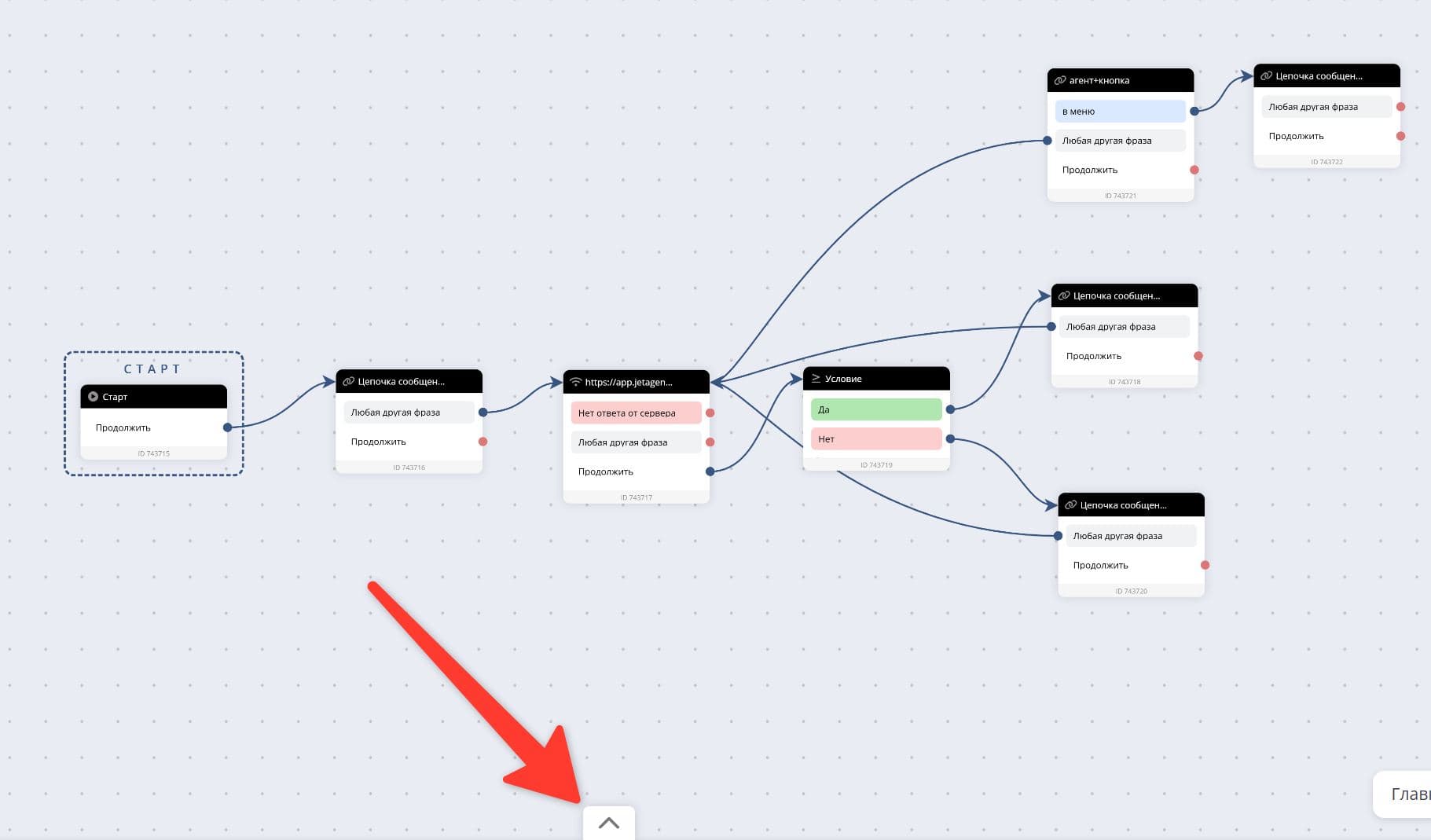
Если кнопку «Установить этот шаблон» не видно — нажмите на иконку со стрелкой:
- 5
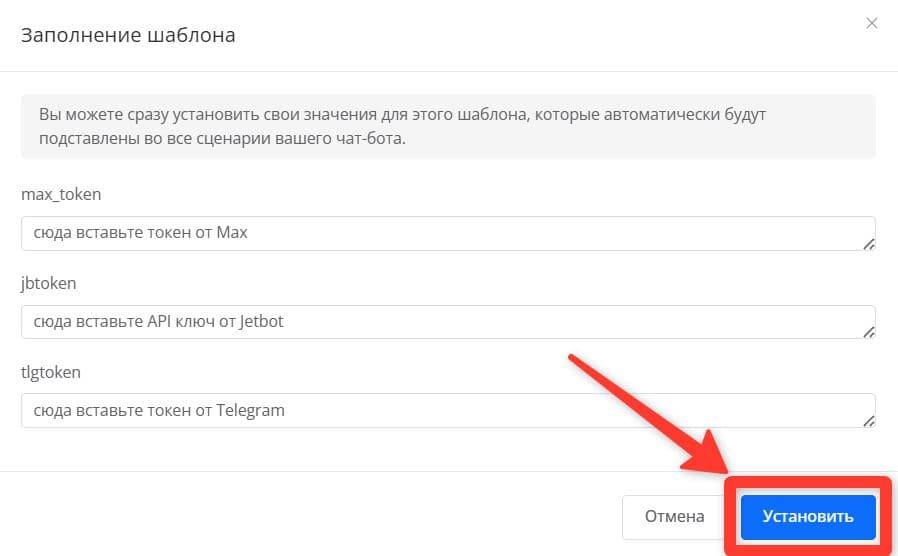
Нажмите кнопку «Установить»
Переменные, указанные в открывшемся окне, можно заполнить позже.
- 6
Готово, шаблон установлен в ваш аккаунт и осталось только настроить его под себя
Подробную инструкцию по настройке смотрите в видеоуроках: