Воронка с "дожимом" аудитории
Краткий обзор шаблона
В этом видеоуроке разбираем, как создать чат-бота в мессенджере Max — молодом, но стабильно работающем и быстро растущем канале для связи с аудиторией. Урок подойдёт тем, кто уже делал ботов в Telegram и хочет добавить Max как ещё одну площадку, а также новичкам платформы Jetbot. Главная возможность — подключить один и тот же бот сразу к Telegram и Max, чтобы одна механика работала одновременно в обоих мессенджерах. Всё показываем на примере готового шаблона воронки с дожимом аудитории для онлайн-школ.
Что показываем в видео уроке по настройке шаблона
На практике показываем весь путь: устанавливаем шаблон «Воронка с дожимом аудитории» на платформе Jetbot и подключаем к нему мессенджер Max. Проходим по логике воронки: бот просит ввести кодовое слово и проверяет его через блок условия, отправляет прогревающую цепочку сообщений с картинками и кнопками, а через заданную задержку — следующее сообщение и «дожим» для тех, кто не ответил. Отдельно показываем настройку клавиатуры для Max и предупреждаем про блоки HTTP-запрос: если в шаблоне использовалась API-документация Telegram, эти блоки нужно переписать под API Max.
Ключевая идея
Ключевая идея урока — один шаблон работает и в Telegram, и в Max почти без переделок, а отличия минимальны. Главное, что нужно знать: механика воронки (кодовое слово → прогрев → задержка → дожим) переносится один в один, а руками правятся только две вещи — раскладка кнопок клавиатуры (в Max кнопки по умолчанию уже сверху) и блоки HTTP-запрос, завязанные на API конкретного мессенджера. Именно понимание, что переносится автоматически, а что требует ручной корректировки под API Max, и экономит время при запуске бота на новой площадке.
Что за проект вы получаете
В итоге вы сможете быстро запускать чат-ботов в Max и переносить туда любые свои шаблоны из Telegram, не теряя аудиторию, которая уходит в новый мессенджер. Это даёт бизнесу дополнительный стабильный канал связи с клиентами и подписчиками — особенно ценно, когда другие мессенджеры работают с перебоями. А готовая воронка с дожимом сразу приносит результат: она прогревает аудиторию и возвращает тех, кто не ответил, без вашего участия.
Инструкция: как установить шаблон и настроить его под себя
- 1
Зарегистрируйтесь на платформе Jetbot
Бесплатная регистрацияКаждый новый пользователь получает 7 дней бесплатного доступа ко всем функциям платформы для тестирования! - 2
Войдите на платформу Jetbot
- 3
Добавьте шаблон в свой аккаунт
- 4
Нажмите кнопку «Установить этот шаблон»
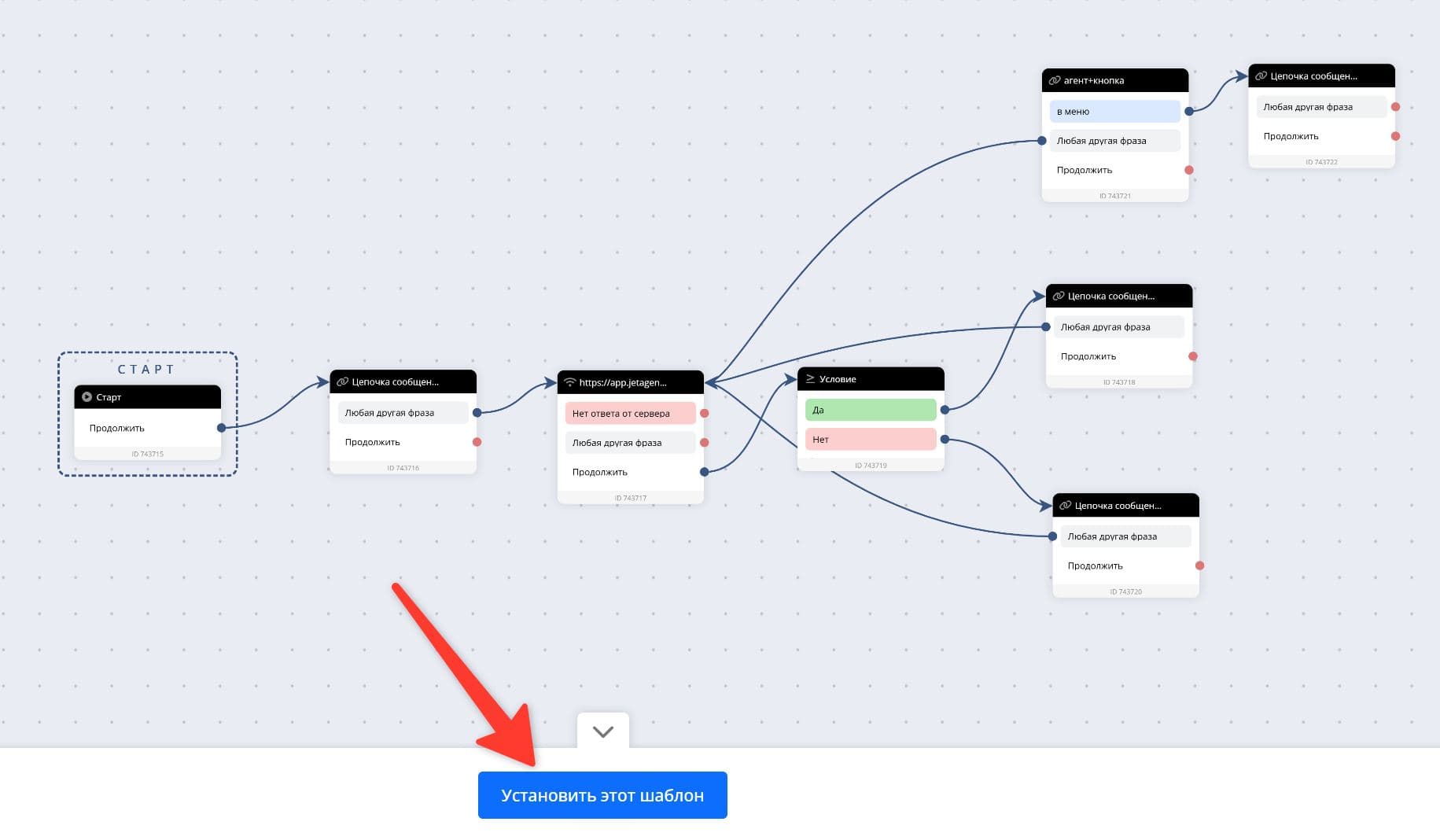
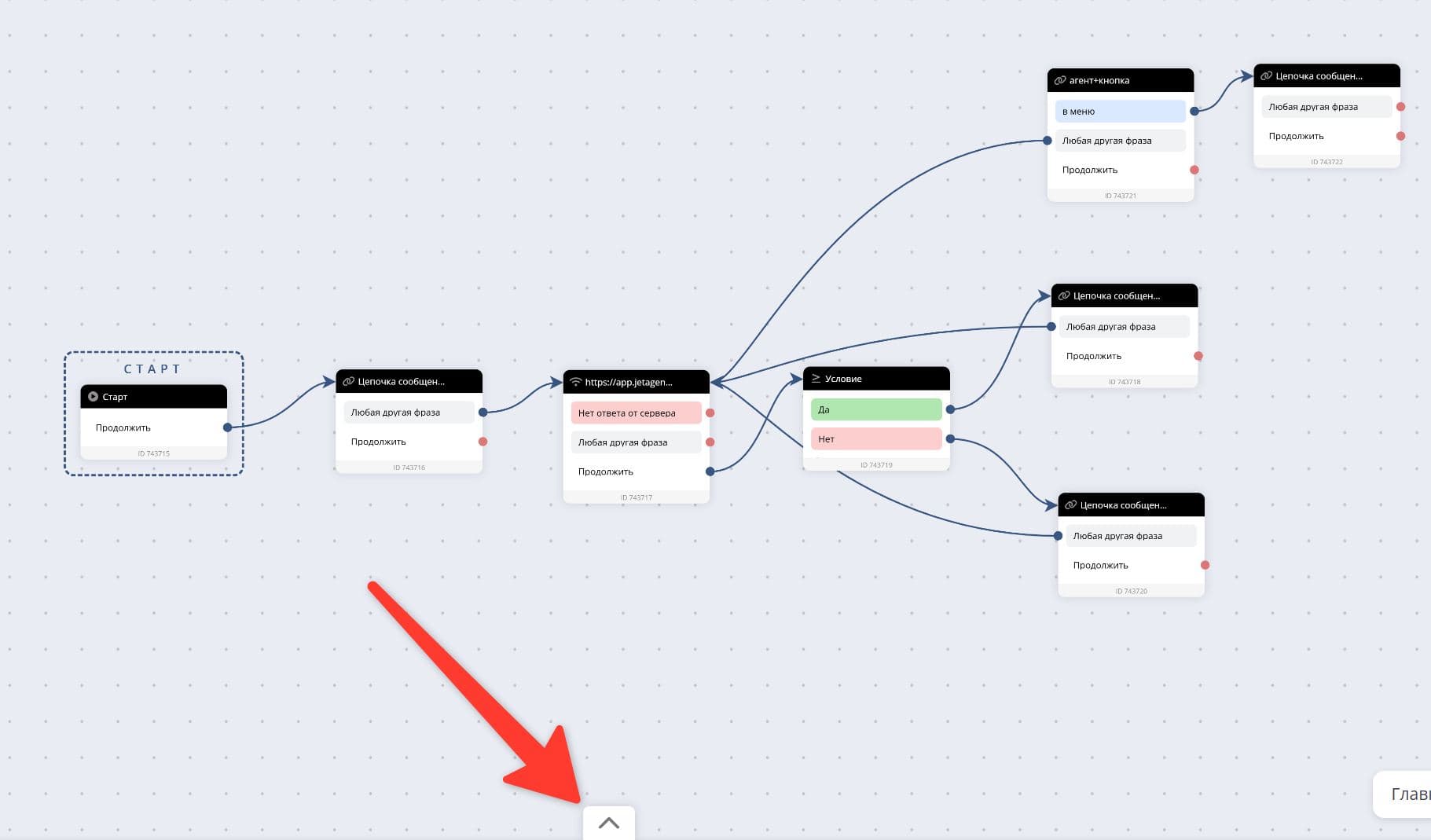
Если кнопку «Установить этот шаблон» не видно — нажмите на иконку со стрелкой:
- 5
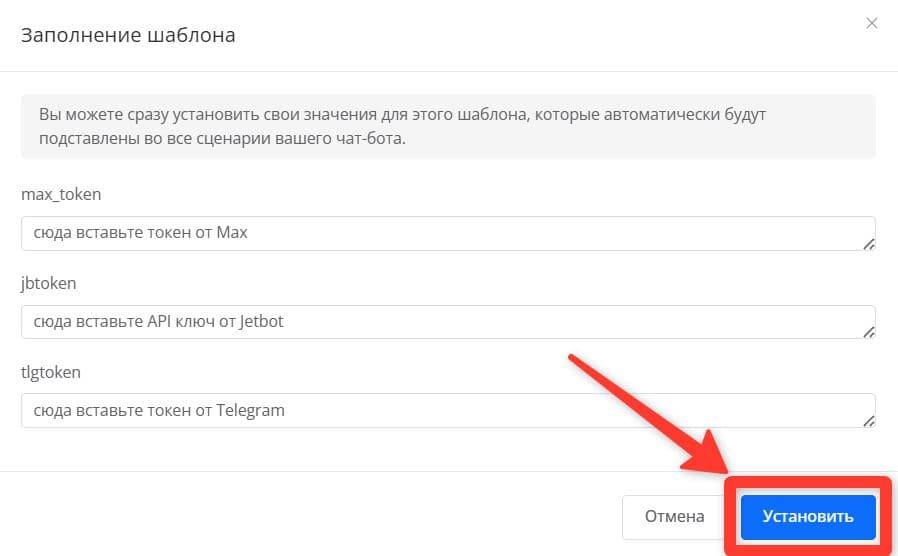
Нажмите кнопку «Установить»
Переменные, указанные в открывшемся окне, можно заполнить позже.
- 6
Готово, шаблон установлен в ваш аккаунт и осталось только настроить его под себя
Подробную инструкцию по настройке смотрите в видеоуроках: