ИИ-агент в боте
Краткий обзор шаблона
Этот видеоурок посвящён созданию ИИ-агента с базой знаний и его подключению сразу к трём мессенджерам — Max, ВКонтакте и Telegram. Главная особенность связки в том, что агент отвечает клиентам не выдуманными фразами, а строго по загруженным вами документам — по собственной базе данных компании. Материал будет полезен всем, кто хочет запустить умную техподдержку, консультанта по продажам или внутреннего ассистента без единой строчки кода. Ключевая идея урока — показать, что вся связка ИИ-агент + база знаний собирается из готового шаблона буквально за несколько минут, а один раз настроенный бот работает во всех трёх каналах одновременно. Для работы понадобятся два сервиса: конструктор Jetbot и платформа Jet Agent.
Что показываем в видео уроке по настройке шаблона
На практике показываем весь путь сборки. Сначала в сервисе Jet Agent создаём ИИ-агента, задаём простой системный промт и выбираем LLM-модель (в примере — GPT-4.1 mini из категории «дёшево для тестов»). Затем добавляем базу знаний: выбираем модель для эмбеддинга, покупаем токены (при эмбеддинге ваши документы переводятся в векторный формат, чтобы агент мог быстро находить в них нужную информацию) и загружаем свои файлы — например, документ «О компании» и прайс в PDF. Проверяем работу прямо в тестовом чате: задаём вопросы и сверяем ответы с исходными файлами, чтобы убедиться, что агент не придумывает, а берёт данные из базы; в расширенных настройках задаём фразу-ответ на случай, когда информации в базе нет. После этого во вкладке «Интеграции» генерируем ключ, на платформе Jetbot забираем готовый шаблон бота, устанавливаем его и вставляем ключ в нужный блок сценария. Дальше поочерёдно подключаем бота к трём мессенджерам: для Max получаем токен в кабинете (нужен статус самозанятого, ИП или юрлица), для ВКонтакте подключаем сообщество, где вы администратор, а для Telegram создаём бота через BotFather командой /newbot — и в разделе «Ссылки» появляется ссылка на бота в каждом канале.
Ключевая идея
Ключевая идея связки — разделение ролей: Jetbot отвечает за логику и сценарий бота, а Jet Agent выступает «мозгом», который обрабатывает вопросы пользователя через LLM-модель и, что важно в этом уроке, отвечает строго по подключённой базе знаний. Чтобы агент не выдумывал информацию, к нему подключается отдельный инструмент — база данных: вы загружаете свои документы, они проходят эмбеддинг (преобразование текста в векторный формат), и агент под капотом находит и выдаёт ответ именно из ваших файлов. Соединяются сервисы одним ключом интеграции, поэтому один и тот же бот без дополнительной настройки работает сразу в Max, ВК и Telegram. Важно понимать и работу с токенами: токены эмбеддинга тратятся на обработку документов, а функция «умное управление токенами» продлевает пакет автоматически, чтобы бот не останавливался. Базу знаний можно пополнять и чистить в любой момент — добавлять и удалять документы, расширяя знания агента без переделки бота.
Что за проект вы получаете
В итоге вы получаете готовый навык: собирать ИИ-агента с собственной базой знаний и запускать его одновременно в Max, ВКонтакте и Telegram без единой строчки кода. Такой бот отвечает клиентам мгновенно и круглосуточно строго по вашим данным, снимая с операторов 60–80% типовых обращений. В уроке разобраны пять частых сценариев, где связка ИИ-агент + база данных приносит максимум пользы: автоматизация техподдержки, продажи и предпродажные консультации, внутренний ассистент для онбординга сотрудников, поддержка учеников онлайн-школ и запись клиентов на услуги. Поскольку знания агента задаются загруженными документами, одного и того же бота легко перепрофилировать под любую нишу — достаточно поменять базу знаний. Освоив связку Jetbot + Jet Agent, вы сможете быстро запускать подобные решения для себя и на заказ, охватывая аудиторию сразу в трёх мессенджерах.
Инструкция: как установить шаблон и настроить его под себя
- 1
Зарегистрируйтесь на платформе Jetbot
Бесплатная регистрацияКаждый новый пользователь получает 7 дней бесплатного доступа ко всем функциям платформы для тестирования! - 2
Войдите на платформу Jetbot
- 3
Добавьте шаблон в свой аккаунт
- 4
Нажмите кнопку «Установить этот шаблон»
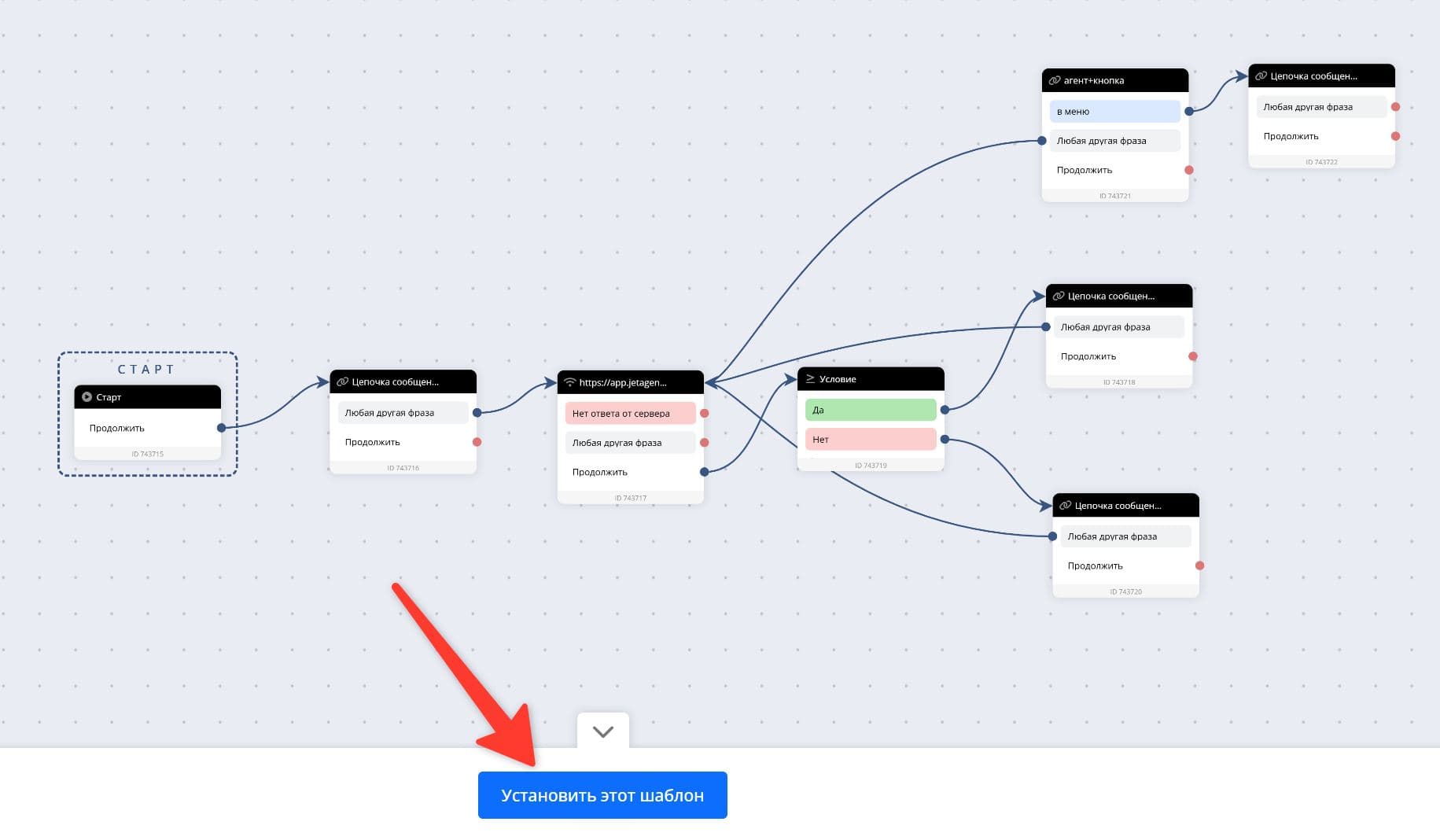
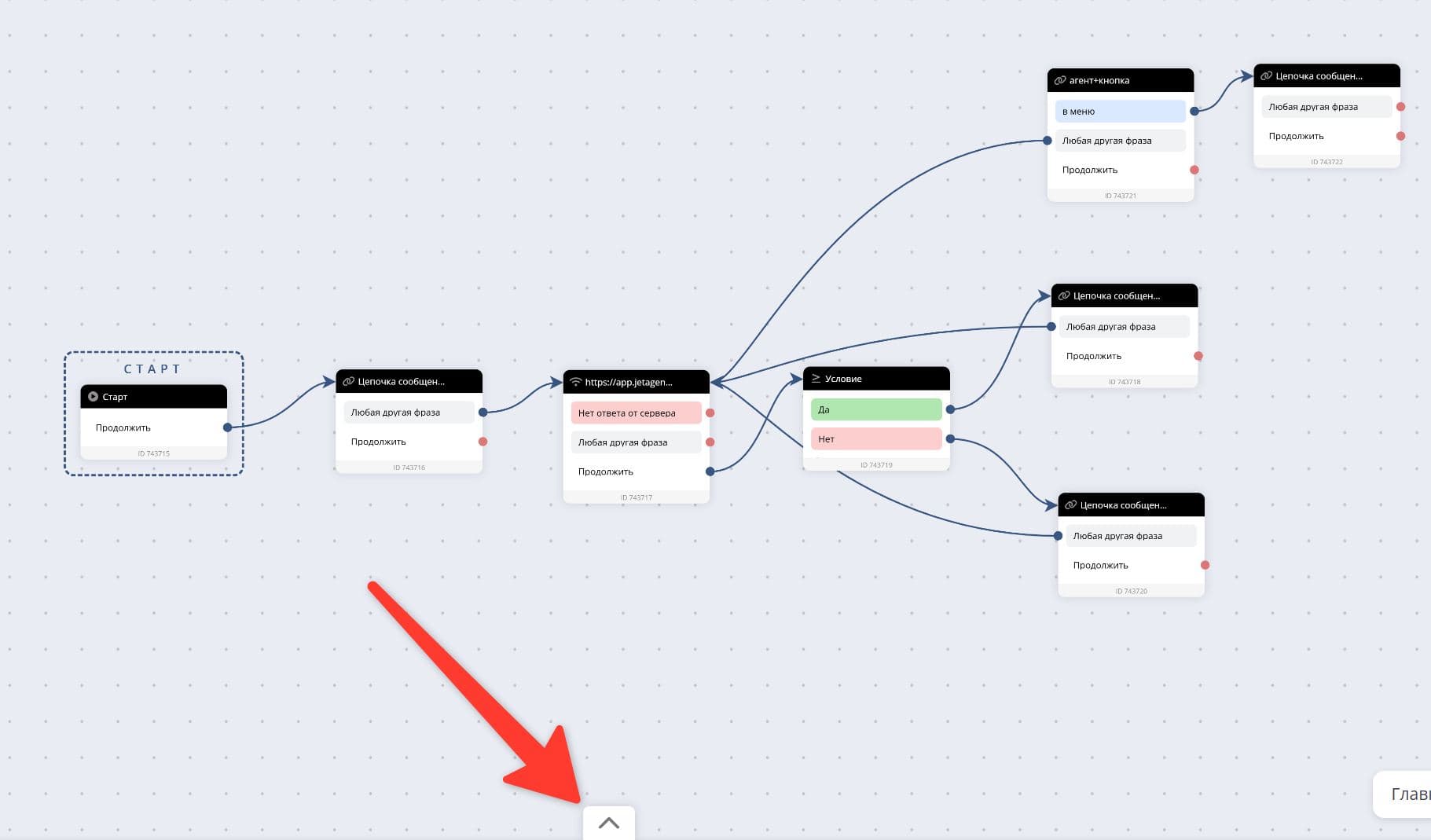
Если кнопку «Установить этот шаблон» не видно — нажмите на иконку со стрелкой:
- 5
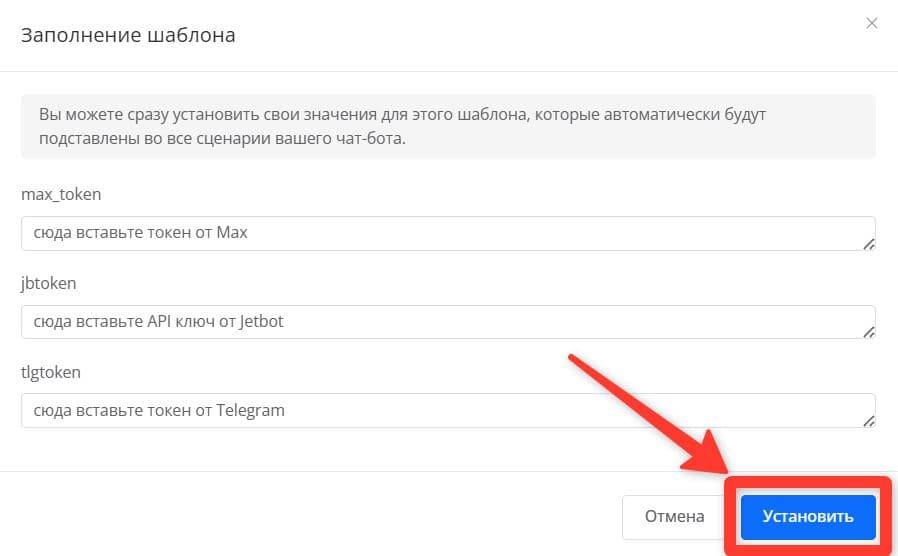
Нажмите кнопку «Установить»
Переменные, указанные в открывшемся окне, можно заполнить позже.
- 6
Готово, шаблон установлен в ваш аккаунт и осталось только настроить его под себя
Подробную инструкцию по настройке смотрите в видеоуроках: