Мини-приложение для Telegram и MAX за 5 минут и 50 ₽: создаём в диалоге с ИИ
20 октября 2026 г.
«Создай мини-приложение для записи на услуги в барбершоп» — с такой фразы теперь можно начать свой проект в JetBot. ИИ уточнит детали, создаст экраны и блоки, настроит услуги и мастеров, а затем поможет связать приложение с ботом. Вы описываете задачу обычными словами и проверяете результат.
Базовую сборку можно настроить примерно за 5 минут и получить приложение, которое одновременно работает в Telegram и Max.
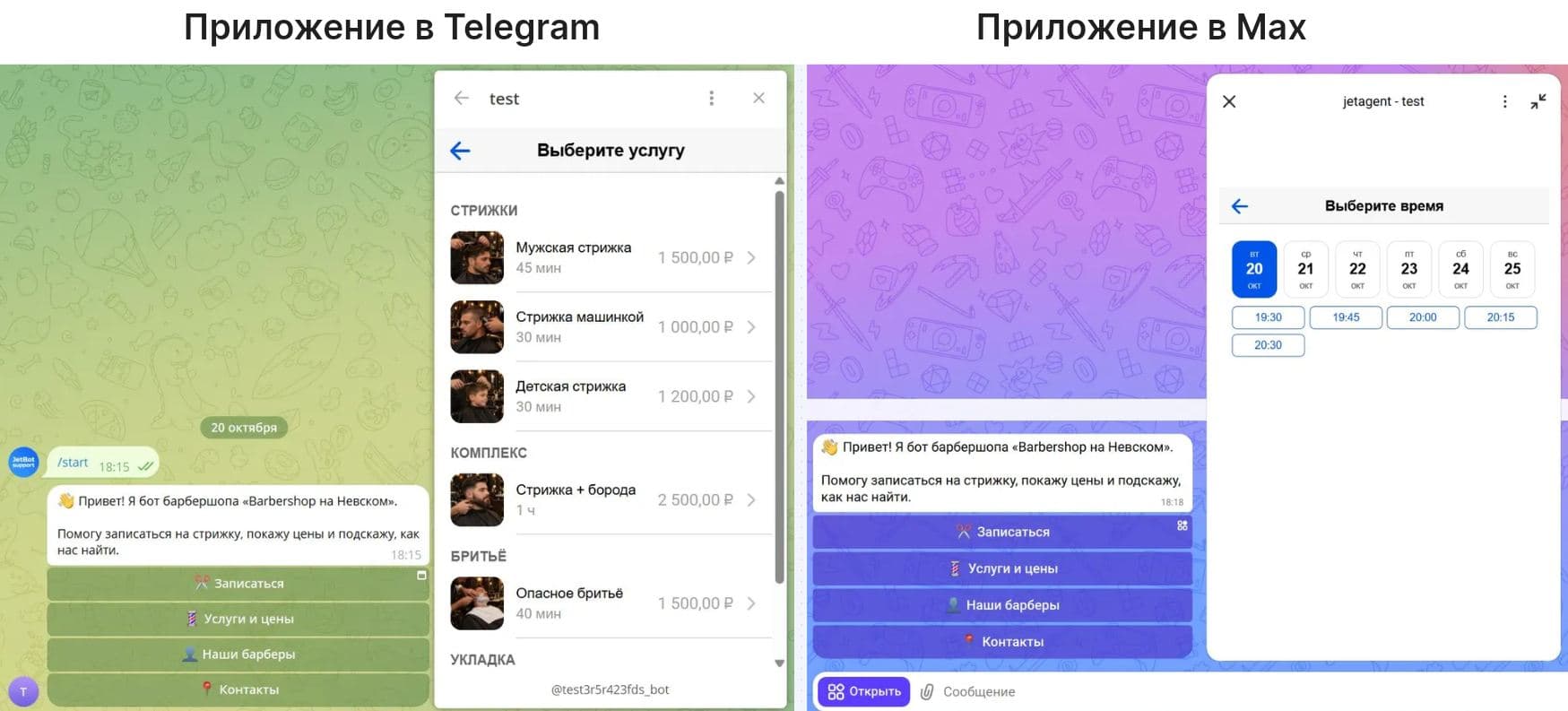
Ниже подробная инструкция, как собрать такое приложение, на примере барбершопа: от первого сообщения в чат с ИИ до бота, из которого клиент открывает приложение, выбирает услугу, мастера и время.
ИИ собирает, а вы управляете в привычном конструкторе
В настоящее время всё больше задач мы решаем через диалог с ИИ, заходим в ChatGPT и описываем, что нужно, уточняем детали и получаем результат. С созданием ботов, сайтов и приложений происходит то же самое. Как вещают нам диванные эксперты на экранах соцсетей: «Я создал в Claude Code (или Codex) приложение в Телеграм за один промпт» 😂. Но они умалчивают про то, что с этим приложением делать дальше: как его разместить на сервере, подключить к нему базу данных, обновлять и поддерживать его. Если вы никогда этим не занимались, между «Claude Code написал приложение» и «клиенты им пользуются» возникает огромная пропасть.
В JetBot мы объединили сборку через ИИ и no-code-конструктор. ИИ создаёт экраны, блоки и делает все предварительные настройки внутри платформы. Вам остаётся только немного настроить это под себя в привычном no-code интерфейсе платформы.
Так можно создавать чат-ботов, мини-приложения, настраивать запись на услуги и магазины. Сегодня разберём связку бот + мини-приложение + запись на приём.
Шаг 1. Открываем ИИ-чат и описываем задачу
Заходим в личный кабинет JetBot, открываем нужный проект и справа вверху нажимаем «ИИ-чат».

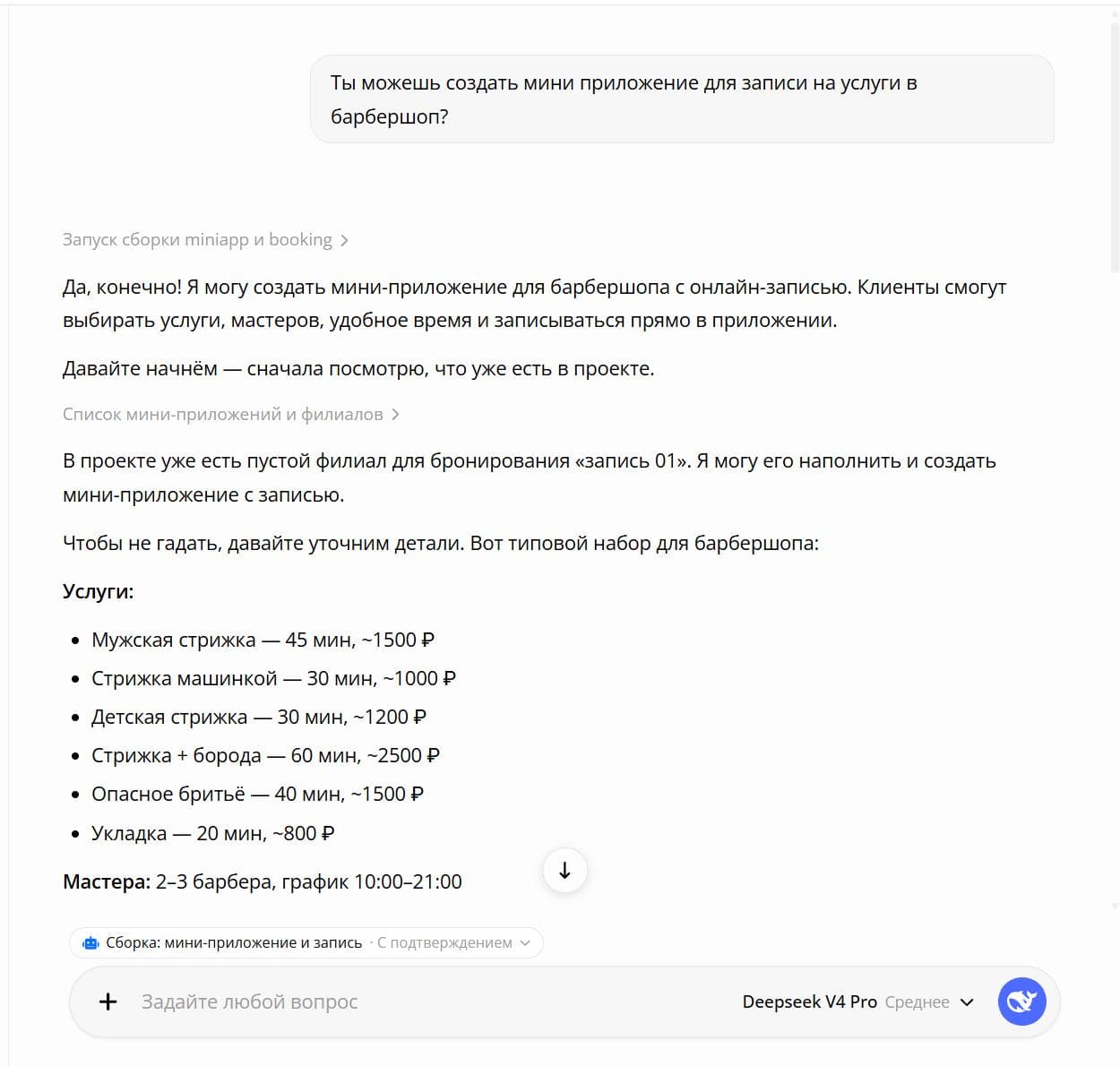
Появится окно переписки с ИИ: поле для сообщения, история диалога и выбор модели. Выбираем модель (мы в примере собирали на DeepSeek V4 Pro) и отправляем первый запрос: «Ты можешь создать мини-приложение для записи на услуги в барбершоп?»
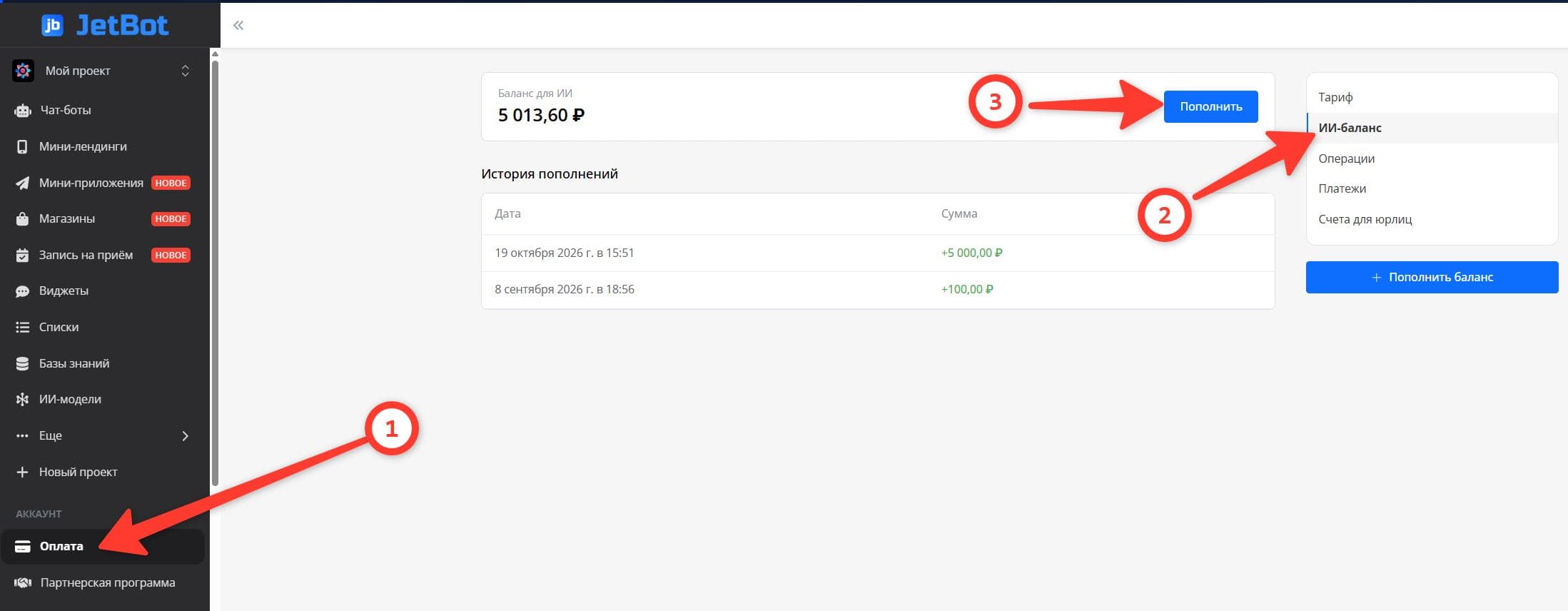
Для создания ботов и мини-приложений с помощью ИИ должен быть оплачен тариф Pro на платформе. Запросы к ИИ-модели оплачиваются отдельно с «Баланса для ИИ». Баланс для ИИ пополняется с вашего баланса платформы. Перейдите в раздел Оплата > ИИ-баланс > Пополнить.
Как пополнить баланс — здесь подробнее.
Шаг 2. Уточняем услуги, цены и мастеров
Можно сразу добавить название барбершопа, услуги, цены и имена мастеров. Но длинное техническое задание необязательно: если данных не хватает, ИИ задаст вопросы. Вы выбираете в окне с вопросами ответы или пишете свои пожелания в строку общения с ИИ, в общем, общаетесь точно так же, как обычно общаетесь с ChatGPT и другими LLM-моделями.
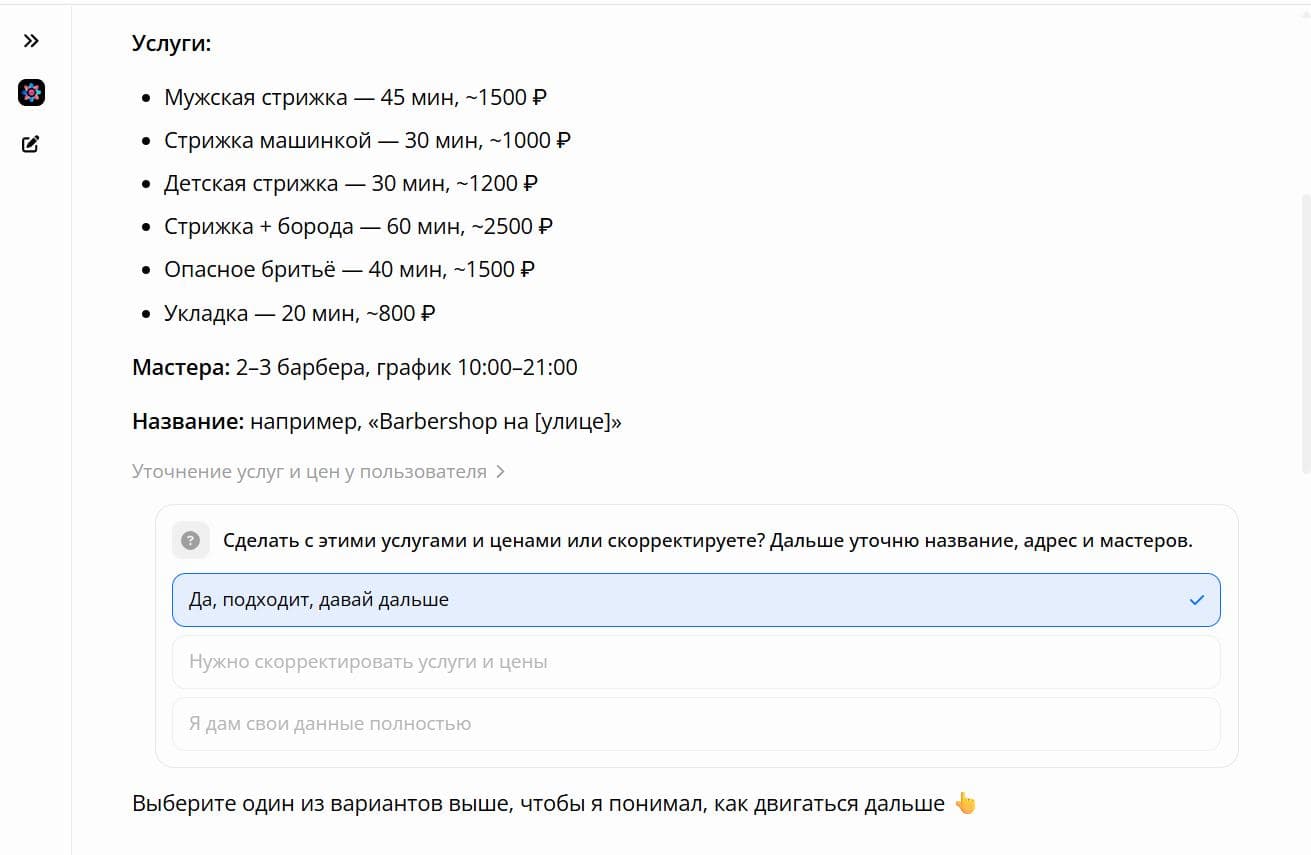
ИИ предложит структуру приложения и уточнит данные для записи. Читаем ответ и выбираем подходящий вариант кнопкой или пишем уточнение в чат. Например: «Да, подходит. Добавь мужскую стрижку за 1 500 ₽, оформление бороды за 800 ₽ и двух мастеров — Александра и Максима».
Во время сборки ИИ может предлагать дополнительные изменения. Отвечаем по смыслу: «Да, добавь», «Не нужно» или объясняем, что изменить. В режиме «С подтверждением» действия отображаются карточками: чтобы изменение выполнилось, нажимаем «Применить»; ненужное можно отклонить.
Если раздел записи ещё не настроен, ИИ сначала создаст филиал, услуги, специалистов и график, а затем соберёт приложение для записи в этот филиал.
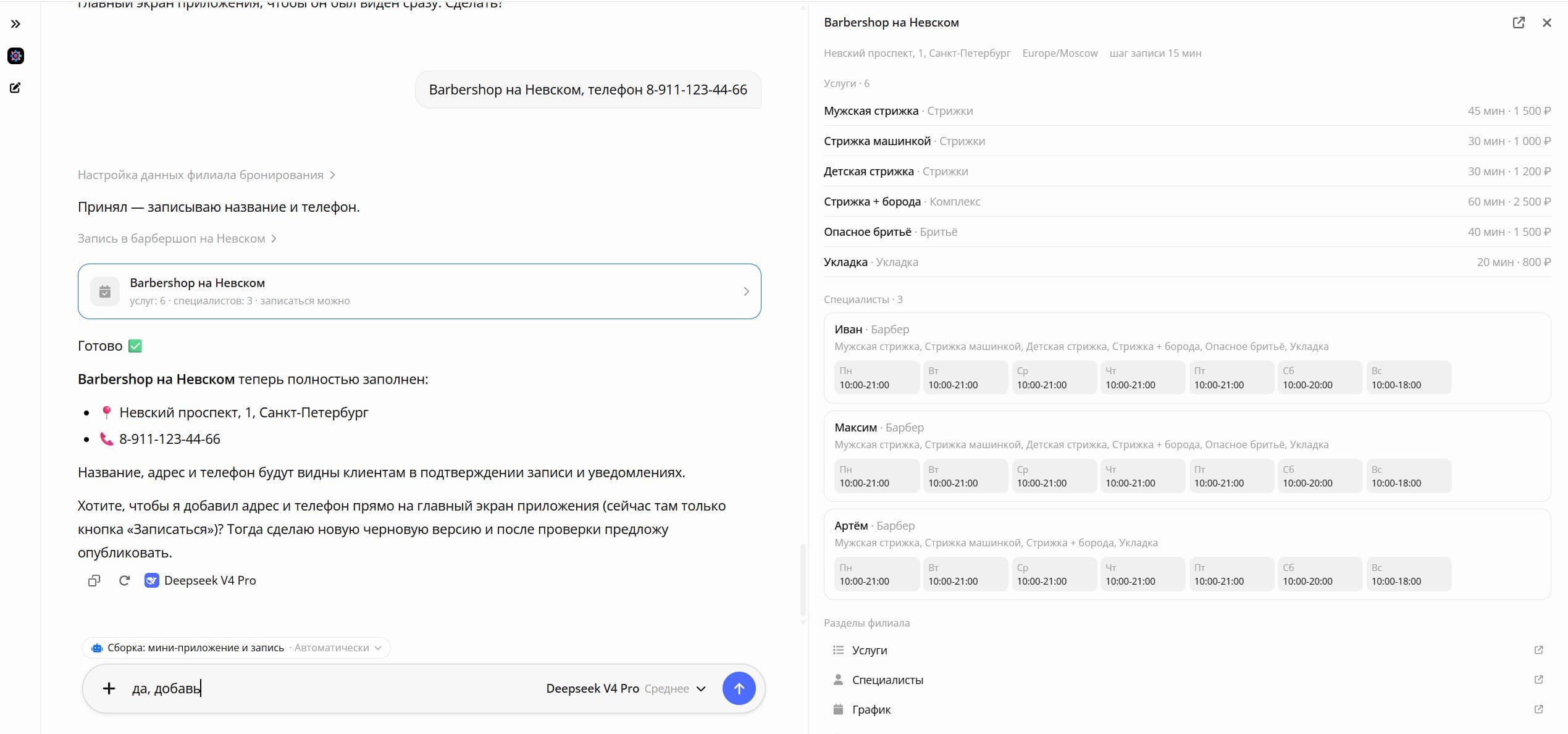
Шаг 3. Подтверждаем действия и смотрим, что получается
Справа от переписки открываются схема приложения и панели настроек JetBot. Видно, что именно создаёт ИИ: экраны, кнопки, услуги и мастеров. Результат можно проверить в предпросмотре, а нужный элемент — открыть в обычном конструкторе.
Например, заметили неудобную кнопку — напишите: «Переименуй кнопку в „Записаться“». Или поменяйте название сами. Способ редактирования выбираете вы.
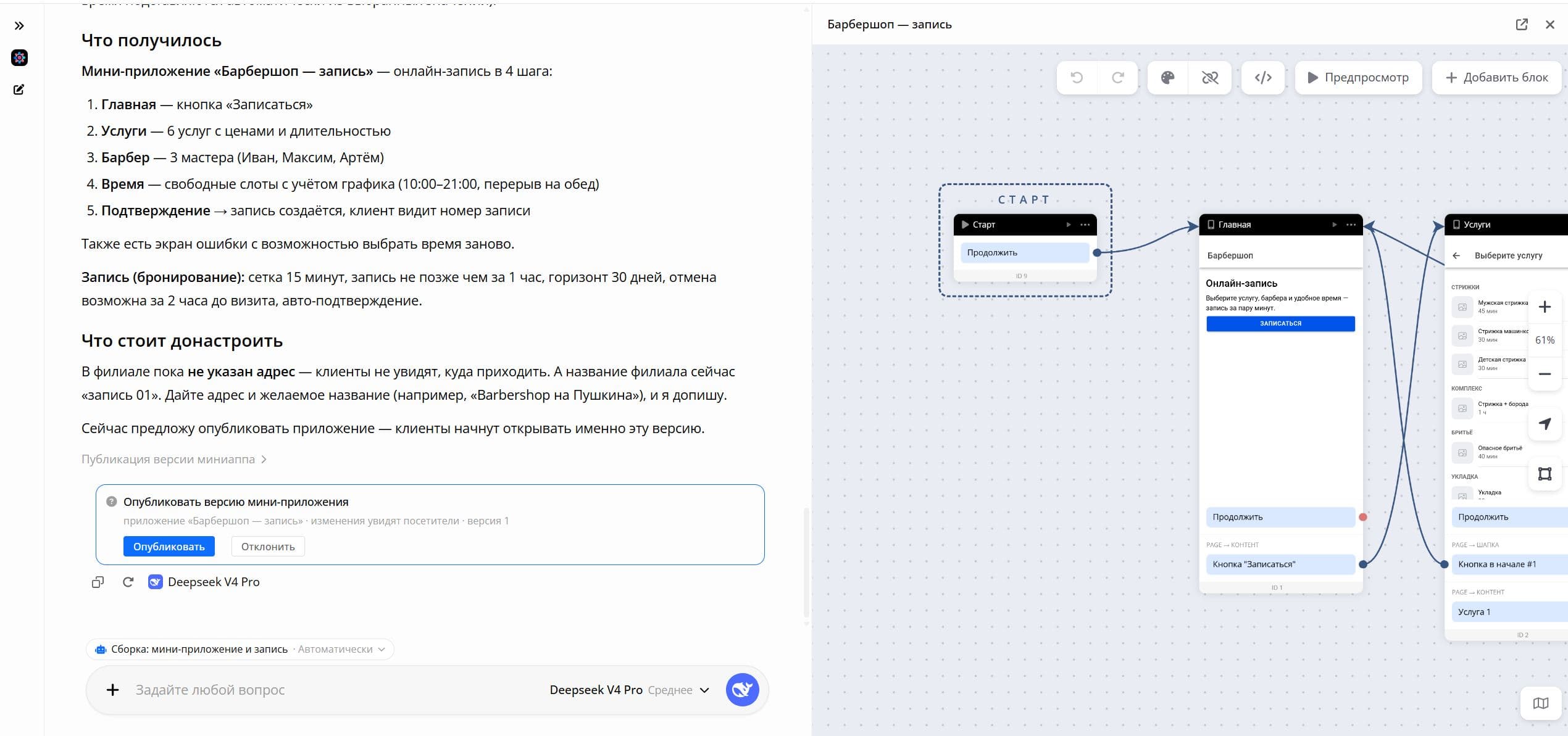
Шаг 4. Публикуем приложение и создаём под него бота
Когда сборка приложения завершена, его нужно опубликовать. ИИ предупредит об этом и может показать карточку «Опубликовать версию мини-приложения». Нажимаем «Опубликовать». Это действие требует вашего согласия даже в автоматическом режиме сборки.
То же самое доступно в конструкторе — через кнопку «Опубликовать» или меню версий. Пока версия остаётся черновиком, клиенты не смогут открыть её по ссылке.
Чтобы клиент открывал приложение внутри Telegram и MAX, нужен связанный с ним бот. Просим ИИ создать новый бот для приложения: «Создай нового бота для этого барбершопа, подключи к нему созданное мини-приложение и добавь кнопку „Записаться“, которая его открывает». Можно подключить приложение к уже существующему боту.
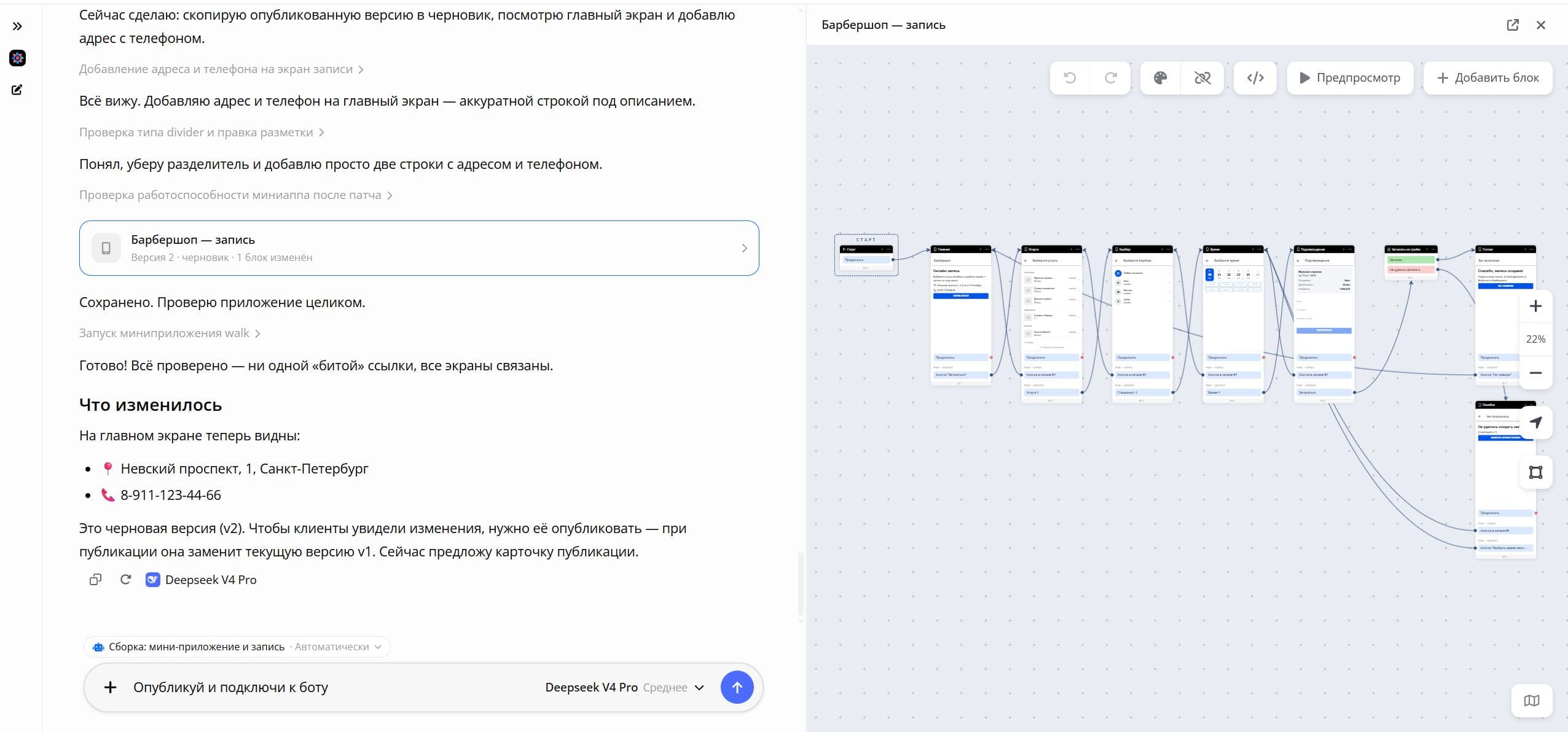
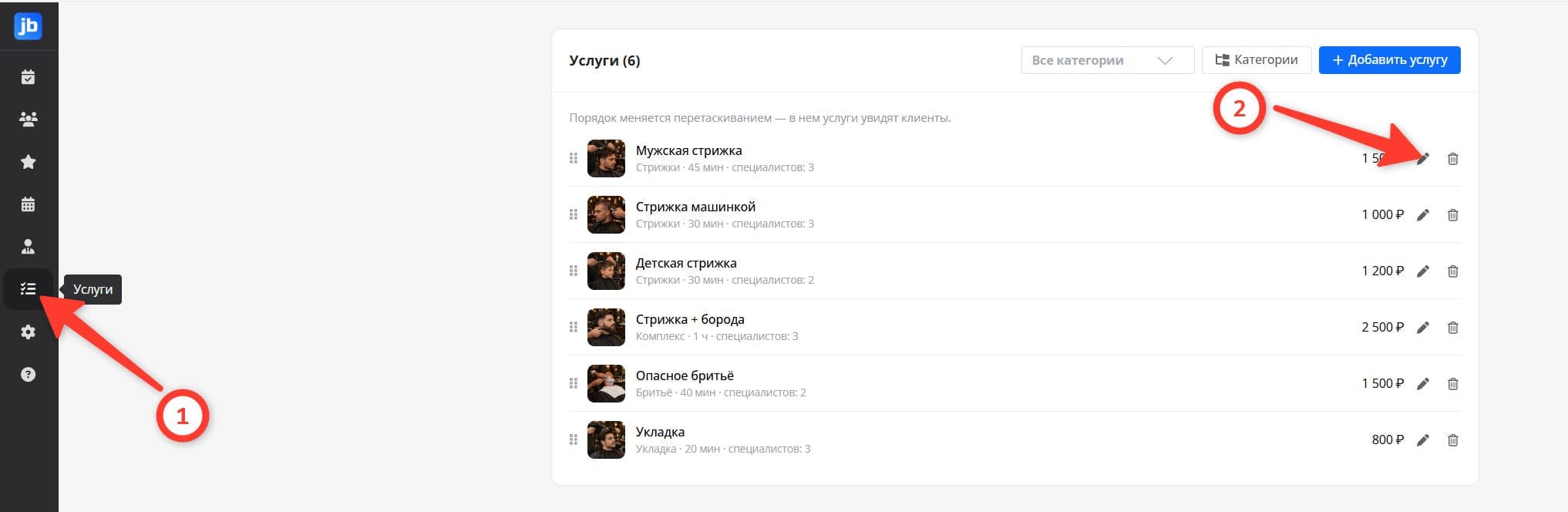
Шаг 5. Добавляем фотографии услуг и мастеров
Добавляем фотографии услуг и мастеров, проверяем описания. Карточки услуг и специалистов редактируются в разделе проекта «Запись на приём», внутри нужного филиала.
Шаг 5. Получаем токены для ботов в Telegram и MAX
В созданном боте нажимаем «Подключить мессенджер» и выбираем Telegram. Токен получаем в официальном боте BotFather: команда /newbot, название и уникальное имя, которое заканчивается на bot. Вставляем полученный токен в JetBot и сохраняем подключение.
Подробная инструкция: Telegram.
Для MAX нажимаем «Получить токен» и создаём бота в кабинете «MAX для бизнеса». Возвращаемся в JetBot, вставляем токен MAX и сохраняем. Создание ботов в MAX доступно самозанятым, ИП и юридическим лицам.
Подробная инструкция: MAX.
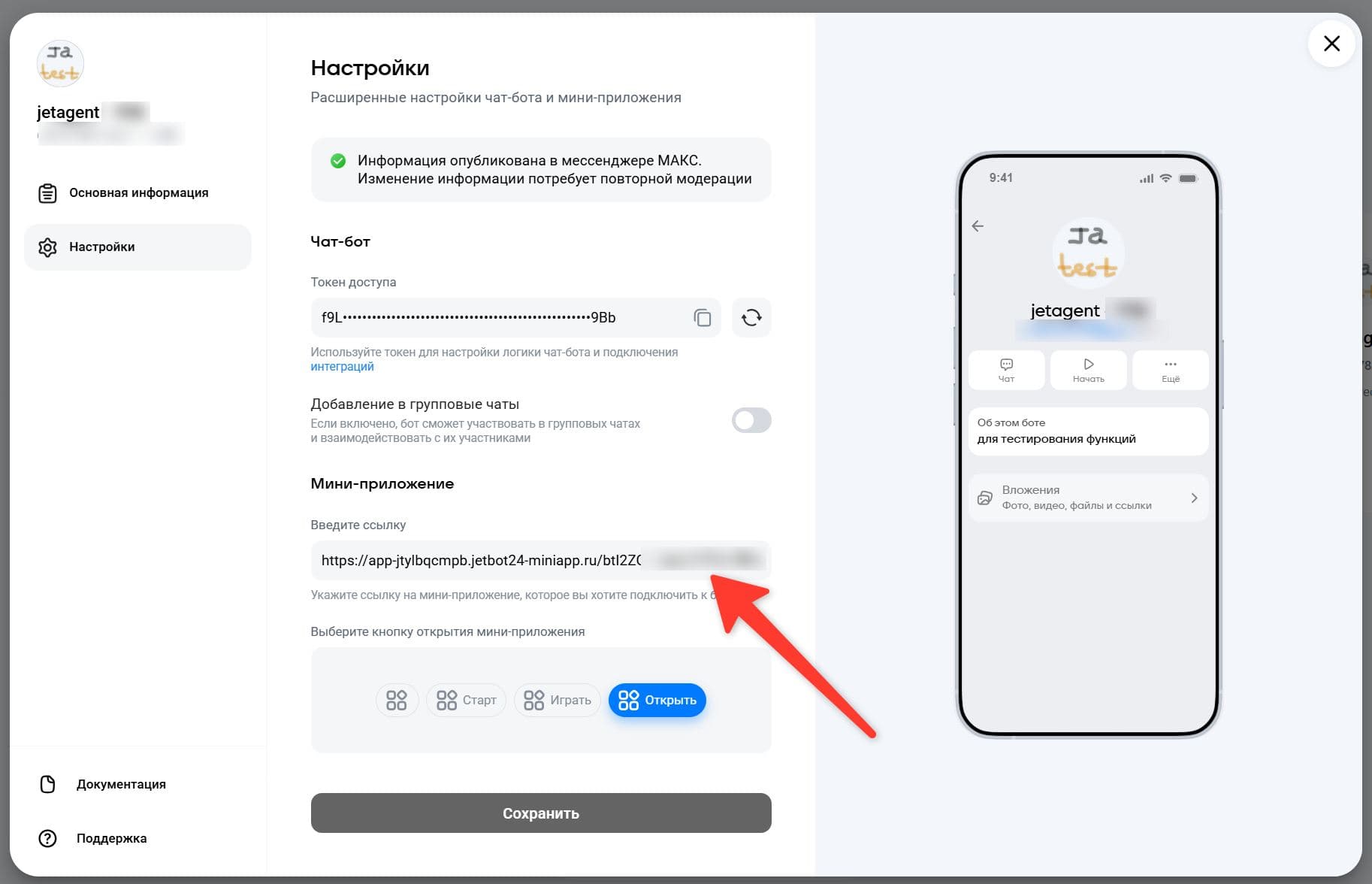
Чтобы приложение работало в Max, обязательно нужно указать ссылку на приложение в кабинете «MAX для бизнеса».
Ссылка на приложение доступна: «Мини-приложения» → нужное приложение → «Настройки» → «Ссылка на приложение». Копируем её и вставляем в кабинете MAX. Та же ссылка должна стоять в кнопке бота с типом «Web App», а сам бот — быть подключён к приложению.
Где дальше управлять приложением и записями
После запуска у вас есть бот с кнопкой входа, мини-приложение для клиентов и раздел записи для команды. Для ежедневной работы нужны два пункта меню проекта:
- «Мини-приложения» — экраны, кнопки, логика и публикация новых версий. Здесь можно редактировать приложение самостоятельно или продолжить работу с ИИ.
- «Запись на приём» — услуги, специалисты, их графики и журнал записей. Внутри филиала открываем «Журнал» и смотрим, кто, к какому мастеру и на какое время записался. Здесь же можно перенести или отменить запись.
Если позже попросите ИИ изменить опубликованное приложение, он подготовит черновик. Проверьте его и опубликуйте новую версию — ссылка на приложение останется прежней.
Сколько стоит разработка проекта с помощью диалога с ИИ
На запросы к ИИ при сборке проекта из этой статьи мы потратили около 50 ₽, используя модель DeepSeek V4 Pro. Это расходы на работу модели, отдельно от подписки Pro.
От выбранной модели зависят и стоимость, и качество сборки: более сильные модели обычно лучше справляются со сложной логикой и точнее следуют вашим пожеланиям. Начать можно с недорогой модели — например, DeepSeek V4 Pro или Claude Haiku 4.5, — а затем при необходимости переключиться на более мощную и попросить её доработать уже созданный проект.
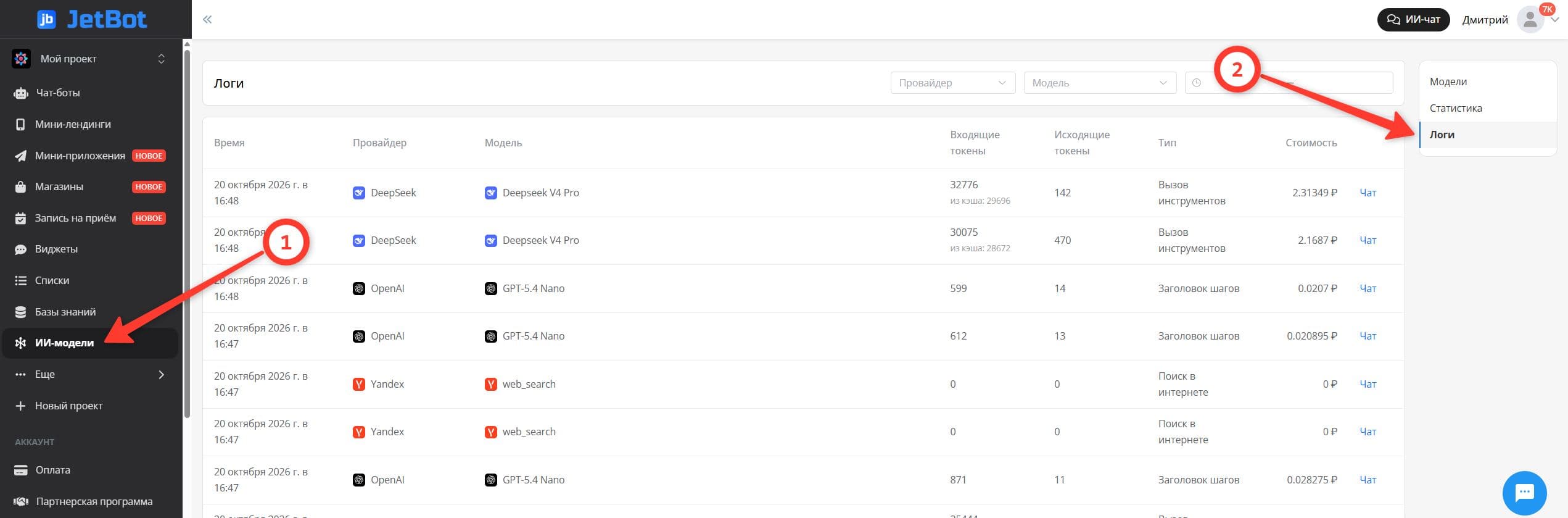
Посмотреть, сколько потрачено на каждое обращение к ИИ, можно в разделе «ИИ-модели» → «Логи»: там указаны модель, количество токенов и стоимость. Один ответ в чате может включать несколько обращений к модели — например, для создания блоков и проверки результата, — поэтому его расходы могут занимать несколько строк. Подробнее — в документации по ИИ-балансу.
Что ещё доступно из коробки
У приложения для записи есть ещё несколько полезных возможностей, для которых не нужно создавать отдельные интеграции. Они уже встроены в JetBot: часть работает на основе ваших услуг и графиков, а уведомления и дополнительные функции можно включить в настройках филиала и приложения.
- Автоматические напоминания о визите. Выбираете, за сколько часов напомнить клиенту о записи, — платформа отправляет сообщение сама. У нового филиала заданы напоминания за 24 и за 2 часа; время можно изменить. В мессенджере клиент может нажать «Приду», и вы увидите подтверждение в карточке записи.
- Подтверждения и сообщения об изменениях. Можно включить сообщение сразу после записи, уведомления о подтверждении администратором, переносе и отмене со стороны филиала. Клиент получает актуальную информацию, а администратору не приходится каждый раз писать вручную.
- Запрос оценки после визита. Включаете «Просить оценить визит» и задаёте задержку — после приёма клиенту автоматически приходит предложение поставить от 1 до 5 звёзд. При оценке 4 или 5 можно показать ссылку на отзывы о вашем бизнесе в Яндекс Картах или 2ГИС. При оценке 3 и ниже платформа уведомит команду в кабинете, чтобы вы могли разобраться в ситуации. Оценки собираются в разделе «Отзывы» и формируют рейтинг мастеров.
- Отмена и перенос без звонка администратору. В мини-приложение можно добавить «Мои записи» и карточку визита: клиент сам посмотрит детали, отменит запись или выберет другое свободное время. До какого момента разрешены отмена и перенос, задаёте вы в правилах филиала.
- Расчёт свободного времени. Платформа учитывает график мастера, перерывы, длительность услуги и уже занятые часы. Клиенту предлагаются доступные варианты, а две записи к одному специалисту на одно время создать нельзя.
- База клиентов с историей визитов. Карточка клиента появляется автоматически при первой записи. В ней сохраняются контакты и история посещений; база общая для всех филиалов проекта. При повторной записи платформа находит существующего клиента по связанному контакту, телефону или почте.
- Вечерняя сводка мастерам. Можно включить ежедневное сообщение специалистам с записями на следующий день и выбрать время отправки. Если на завтра записей нет, сводка не приходит.
Сообщения клиентам настраиваются в разделе «Запись на приём» → нужный филиал → «Настройки» → «Уведомления». Тексты сообщений можно оставить стандартными или заменить своими.
Подробнее: уведомления, напоминания и отзывы, возможности записи в мини-приложении и база клиентов.
Как создать другой проект
Откройте ИИ-чат и опишите свою задачу одним предложением. Барбершоп — только пример: таким же способом можно начать приложение для салона, студии или другого бизнеса с записью на услуги. Подготовьте реальные цены, графики и фотографии, а сборку экранов и блоков поручите ИИ.
Подробнее о возможностях — в документации: мини-приложения, сборка приложения в ИИ-чате и запись на приём. Вопросы по настройке можно задавать и самому ИИ в кабинете.
Начните с простого запроса — и доведите его до работающего инструмента для клиентов. А дальше меняйте и развивайте проект так, как удобно вам: через диалог с ИИ или в привычном no-code-конструкторе.